


Zotero zickt? Keine Panik! Mit den richtigen Tricks entfesselst du das volle Potenzial dieser genialen Literaturverwaltungssoftware. Vergiss Frust und falsche Zitate – entdecke jetzt, wie Zotero genau das macht, was du willst!
Hast du den richtigen Zitierstil gewählt?
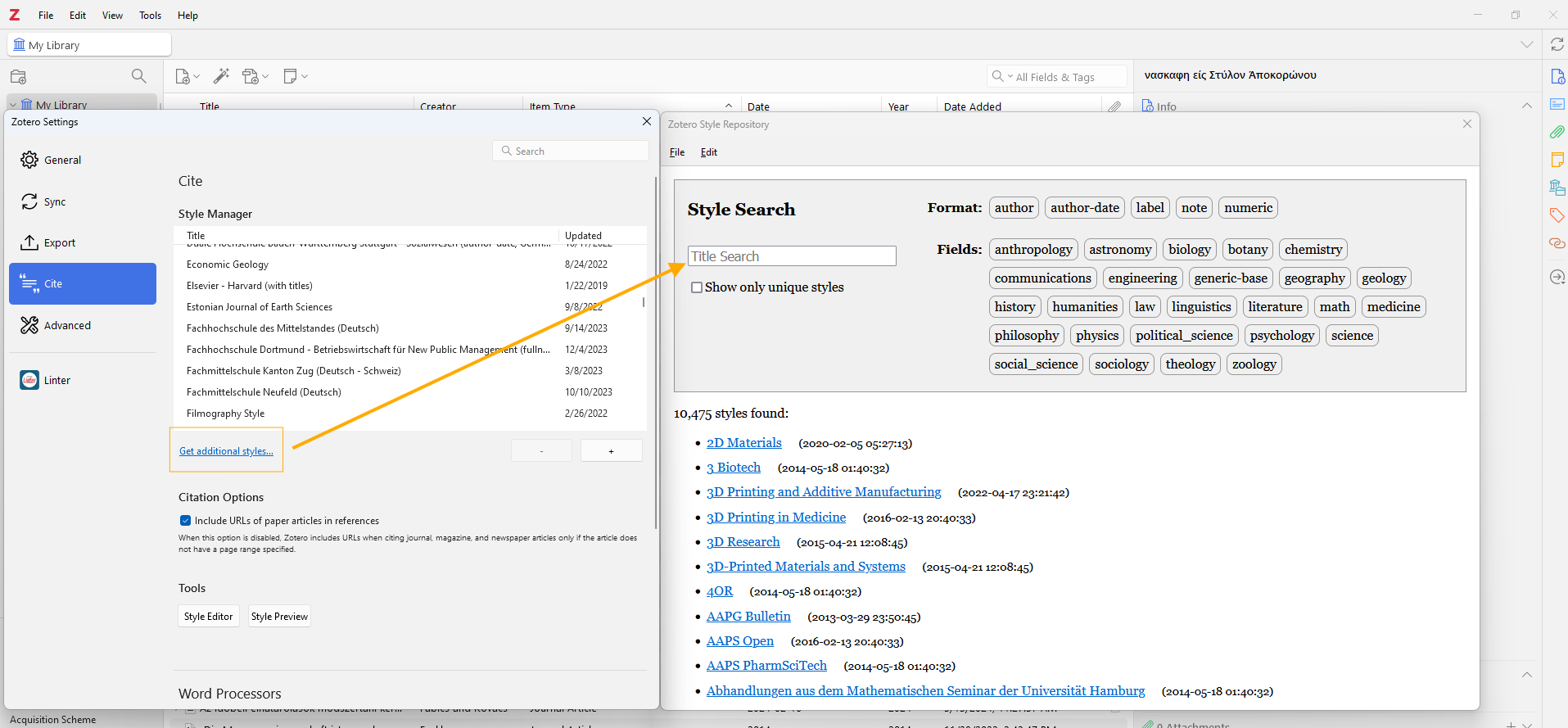
Zotero zitiert im Textverarbeitunsgprogramm entsprechend deinem gewählten Zitierstil. Zitierstile findest du in Zotero mehr als genug – derzeit stehen dir davon mehr als 10,000 öffentliche Stile zur Verfügung (mit mehr als 1,000 von mir) und natürlich auch die 60+, die ich hier im Shop anbiete.
Beim Einfügen der ersten Zitation in Word und co. wirst du von Zotero nach dem gewünschten Zitierstil gefragt. Doch auch nachdem du den Zitierstil festgelegt hast, kannst du diesen im Lauf der Arbeit immer wieder ändern. Ein Journal hat dein Paper nicht angenommen? Zitierstil umstellen, neueinreichen!
In Word geht das so:
- Öffne dein Dokument in Word oder einem anderen Textverarbeitungsprogramm.
- Klicke auf den Zotero-Reiter.
- Wähle Document Preferences / Dokumenteinstellungen aus.
- Wähle den gewünschten Zitierstil aus der Liste aus.
- Klicke auf OK.
Auf die Richtigkeit der meist genutzten Zitierstile wie APA, Chicago, IEEE, Cite them Right Harvard, Vancouver / NLM kannst du dich in der Regel verlassen. Mit viel Mühe und Liebe kümmert sich ein kleines Team Gruppe von Freiwilligen um die Richtigkeit, Neuerstellung und Updates der Zitierstile.
Du suchst jedoch einen Stil, der noch nicht im Verzeichnis drin ist? Zu allererst würde ich empfehlen im Zotero Forum danach zu suchen. Falls ein Thread vorhanden ist, findest du im Normalfall einen Stil, der bereits gut passt bzw. kannst du dein Votum dazu abgeben, dass jemand den Stil erstellt. Für Journals wird dies meist gemacht, bei Unistilen eher weniger. Solche Stile können aber bei mir im Shop gefunden werden bzw. in Auftrag gestellt werden.
Stimmen die Metadaten in Zotero?
Zotero zitiert aber nur so gut, wie du auch deine Quellen erfasst hast. Ein fehlerhafter Titel, ein verdrehter Autorname oder fehlende Daten wie der Verlagsort oder Jahr, wird genau so im Textverweis und im Literaturverzeichnis wieder ausgegeben.
Wird im Textdokument also etwas falsch ausgegeben, so überprüfe folgendes:
- Has die Referenz in Zotero die passende Eintragsart? Einen Zeitschriftenartikel, den du als Webseite aufgenommen hast, kennt nun mal einfach keine Heftnummer. Je nach Eintragsart stehen dir verschiedene andere Felder zur Verfügung.
- Richtige Metadaten? Hast du in Zotero alle Felder ausgefüllt, die im Literaturverzeichnis genannt werden müssen? Ein Buch ohne Verlagsangabe in Zotero erscheint auch im Textdokument ohne Verlag. Je mehr Information du ausfüllst, um so besser.
Fehlen also Daten, diese unbedingt direkt in Zotero nacharbeiten und nicht im Dokument selbst. Das hat zur Folge, dass später dann diese nicht mehr automatisch aktualisiert werden können. Zotero spuckt hierfür auch eine Warnung aus!
Wie kann ich Fehler vermeiden?
Quellen richtig importieren
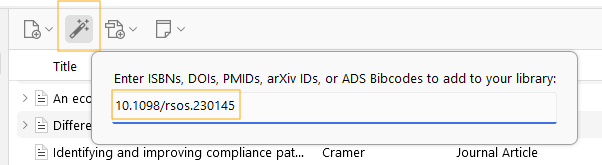
Der Import in Zotero via Browser Add-in bzw. mittels DOI/ISBN/PMID durch Zauberstab in Zotero direkt werden hier immer empfohlen. Dies versichert nicht nur, dass die Daten richtig eingegeben sind, sondern spart auch enorm Zeit.
Die sog. "Translator", die die Metadaten von Webseiten direkt auslesen können, werde stetig aktualisiert. Die Kataloge, die DOI und ISBN Quelldaten speichern sind auch sehr zentrale und sehr gut gepflegte Quellen.
Es wird also immer empfohlen Einträge direkt im Browser per Add-in zu importieren oder in Zotero anhand einer DOI, ISBN etc.
Benutzt du das Word Add-on richtig?
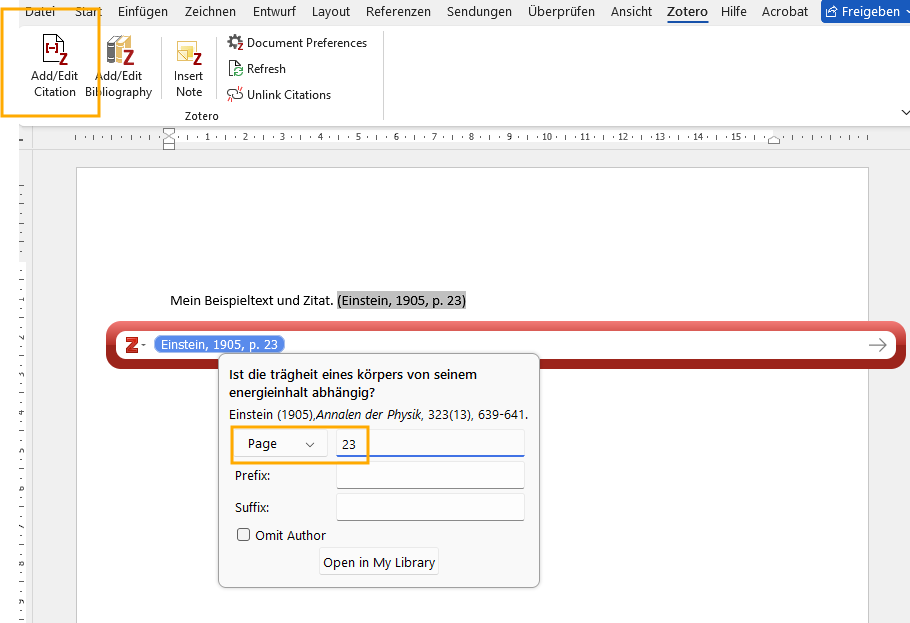
Wenn konkrete Stellen (also Seite, Kapitel, Paragraph usw.) in einer Quellen zitiert werden müssen, z.B. "...wurde gezeigt (Müller et al., 2017, S. 23) ist es unbedingt erforderlich, dass dies auch mittels Zotero gemacht wird. So kann Zotero auch seine Arbeit machen und Quellen bleiben weiterhin aktualisierbar. Werden nämlich das "S. 23" manuell eingetragen, alarmiert Zotero, dass die Änderung eines Zitates diese dann von der Aktualisierung ausschließt.
Falls du einen öffentlichen Zitierstil vom Zotero Verzeichnis benutzt, kannst du einfach im Zoteroforum dein Problem beschreiben und erhältst im Normalfall schnell eine Antwort.
Falls du einen meiner Stile benutzt, kannst du natürlich auf mich zurückgreifen. Bitte hierbei darauf hinweisen, welchen Stil du benutzt, welche Zitiersoftware und am Besten einen Screenshot deines Eintrages.