Wer wissenschaftlich arbeitet, kennt das Problem: Die Literatursammlung in Zotero wächst und wächst – doch die wirklich relevante Passage zu finden, bleibt mühsam. KI-Tools versprechen hier Abhilfe, und es gibt inzwischen eine ganze Reihe von KI Plugins und Lösungen, die Zotero mit künstlicher Intelligenz erweitern. Auch MCP-basierte Workflows bieten spannende Möglichkeiten, Zotero an externe KI-Systeme wie Claude oder ChatGPT anzubinden.
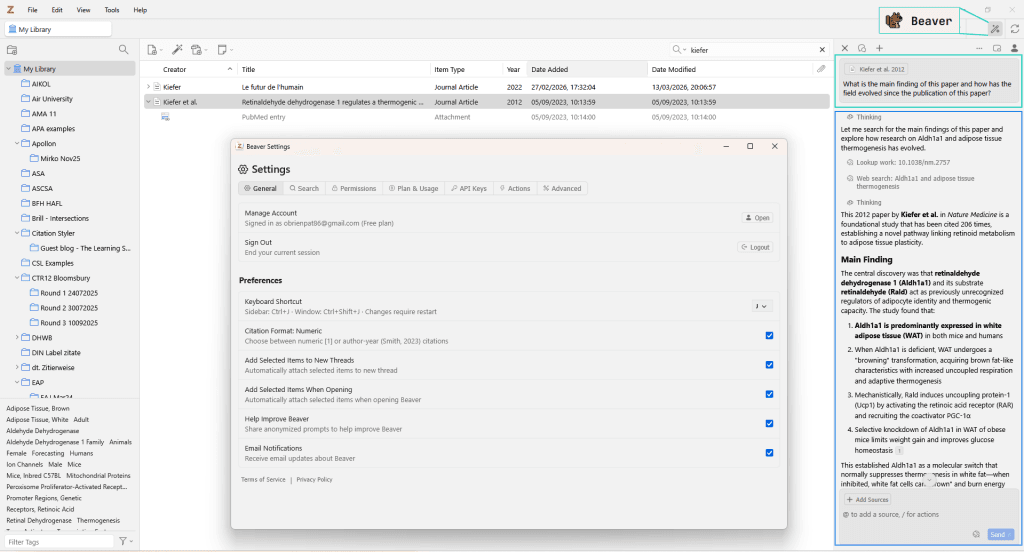
Doch die meisten dieser Ansätze haben einen Nachteil: Man verlässt Zotero und arbeitet in einem anderen Fenster, einer anderen App, einem anderen Kontext. Genau hier setzt Beaver an – ein KI-Forschungsassistent, der direkt in Zotero als Seitenpanel lebt und den gewohnten Arbeitsfluss nicht unterbricht.
Was ist Beaver?
Beaver wurde von Joscha Legewie entwickelt, Professor für Soziologie an der Harvard University. Legewie ist in der Zotero-Community kein Unbekannter: Er ist auch der Entwickler von ZotFile, einem der meistgenutzten Zotero-Plugins überhaupt (4300 Sterne). Diese tiefe Vertrautheit mit Zotero merkt man Beaver an – die Integration ist nahtlos.
Das Plugin öffnet sich als Seitenpanel direkt in Zotero (Shortcut: Cmd/Ctrl + J) und kombiniert zwei Kernkomponenten: einen fortschrittlichen Research-Agenten, der die eigene Bibliothek intelligent durchsucht und Ergebnisse synthetisiert, sowie eine native Zotero-Integration, die den aktuellen Lesekontext kennt – bis hin zur Seite, die man gerade geöffnet hat.
Direkt im PDF: Der Reading Assistant
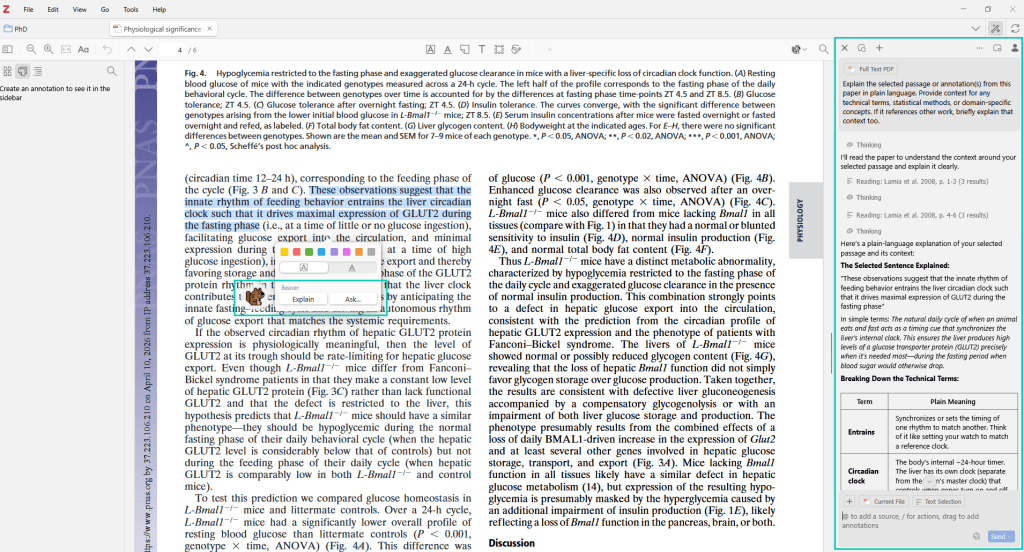
Das Besondere an Beaver ist, dass es nicht nur auf Bibliotheksebene arbeitet, sondern auch direkt im PDF-Reader von Zotero integriert ist. Beim Lesen eines Papers kann man jederzeit Fragen stellen, ohne das Dokument zu verlassen:
Textpassagen markieren und sich erklären lassen: „Was bedeutet dieser Absatz?”
Komplexe Gleichungen auswählen und verständlich aufschlüsseln lassen
Grafiken und Abbildungen markieren und nach einer Erklärung fragen
Fragen zum Gesamtdokument stellen: „Fasse diesen Artikel zusammen”, „Was ist die zentrale Erkenntnis?”, „Welche Methodik wird verwendet?”
Besonders mächtig wird das, wenn man den Kontext der eigenen Bibliothek einbezieht. So lassen sich direkt aus dem PDF heraus Fragen stellen wie: „Wie passt dieses Ergebnis zu den anderen Studien in meiner Sammlung?” oder „Welche Arbeiten in meiner Bibliothek widersprechen dieser These?” – alles, ohne den Reader zu verlassen.
Beaver kann zudem Annotationen erstellen: Auf Wunsch hebt es zentrale Erkenntnisse hervor oder fügt Notizen hinzu, die beispielsweise die Ergebnisse des aktuellen Papers mit verwandten Studien in der eigenen Bibliothek vergleichen.
Textstelle markieren und Beaver erklärt dir rechts im Fenster genau, was sie bedeutet.
Die gesamte Bibliothek befragen
Über den Reading Assistant hinaus funktioniert Beaver als Suchmaschine für die eigene Literatursammlung. Anders als eine einfache Stichwortsuche verfolgt Beaver dabei einen „agentischen” Ansatz: Es interpretiert Forschungsfragen, kombiniert verschiedene Suchstrategien – von Metadatenabfragen über semantische Suche bis hin zur Volltextanalyse – und verfeinert seine Ergebnisse iterativ.
Typische Fragen könnten sein:
„Vergleiche alle Definitionen von Sozialkapital in meiner Bibliothek”
„Welche meiner Papers beschreiben experimentelle Protokolle zur neuronalen Plastizität?”
„Ich habe geschrieben, dass ‚Studien konsistent zeigen, dass …’ – stimmt das laut meiner Bibliothek?”
Die Antworten enthalten dabei präzise Quellenangaben mit Seitenreferenzen, die sich direkt anklicken lassen – so wird jede Aussage nachprüfbar.
Neue Forschung entdecken
Beaver durchsucht nicht nur die eigene Sammlung, sondern bietet auch Zugriff auf über 240 Millionen wissenschaftliche Arbeiten außerhalb der eigenen Bibliothek. Dabei bleibt die eigene kuratierte Sammlung immer die primäre Quelle – externe Ergebnisse werden nur ergänzend herangezogen oder wenn man explizit danach fragt. Beispielsweise habe ich Beaver befragt, was sich seit dem Abschluss meines PhDs in 2015 so get an hat. Basierend auf meiner Sammlung wurde mir dann eine wirklich sehr interessante Zusammenfassung der wichtigsten Themen und Paper angeboten.
Bibliothek organisieren und Metadaten korrigieren
Neben der Recherche hilft Beaver auch bei der oft lästigen Bibliothekspflege. Hier zeigt sich besonders, wie tief die Zotero-Integration geht:
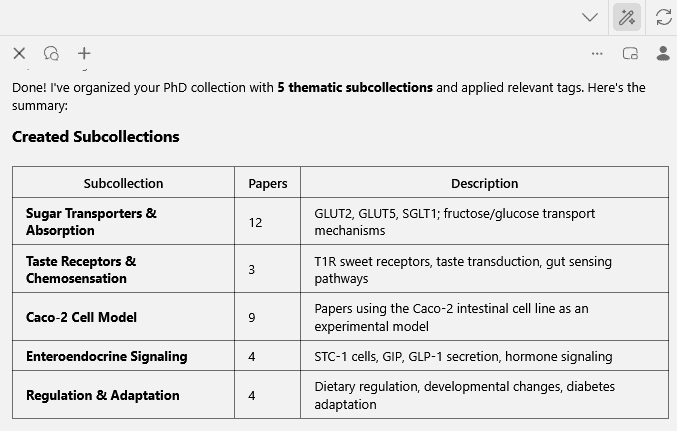
Automatisches Tagging und Organisation: Man kann Beaver bitten, neu hinzugefügte Papers automatisch in passende Sammlungen einzusortieren, Tags zu vergeben oder uneingeordnete Einträge thematisch zuzuordnen. Beispielsweise: „Organisiere alle diese Woche hinzugefügten Papers in passende Sammlungen” oder „Tagge meine neuen Einträge als ‚to-read'”. Für wiederkehrende Aufgaben lassen sich sogenannte Actions definieren – wiederverwendbare Prompts, die sich per Tastenkürzel oder Slash-Menü aufrufen lassen.
Beaver hat automatisch passende Gruppen erstellt und die Paper richtig eingeordnet.
Metadaten reparieren: Fehlende DOIs, falsche Jahresangaben, leere Abstract-Felder – Beaver kann solche Probleme identifizieren und beheben. Es kann beispielsweise alle Einträge ohne DOI finden und die korrekten DOIs nachschlagen, oder für Einträge mit fehlendem Abstract einen erstellen.
⚠️Wichtig: Alle Änderungen erfordern standardmäßig eine Bestätigung. Beaver zeigt an, was es ändern möchte, und nichts wird ohne Zustimmung übernommen. Wer möchte, kann dieses Verhalten auf automatische Übernahme umstellen – die Kontrolle bleibt beim Nutzer.
Beaver hat eine Reihe von vordefinierten Actions, aber man kann seine eigenen selbst erstellen, um sich wiederholende Fragen/Aufgaben schneller verfügbar zu haben.
Unterstützte Modelle und Kosten
Beaver unterstützt eine breite Palette an KI-Modellen: OpenAI, Anthropic (Claude), Google Gemini, DeepSeek und weitere Anbieter über benutzerdefinierte Endpunkte (z. B. OpenRouter). Das bedeutet maximale Flexibilität bei der Wahl des bevorzugten Modells.
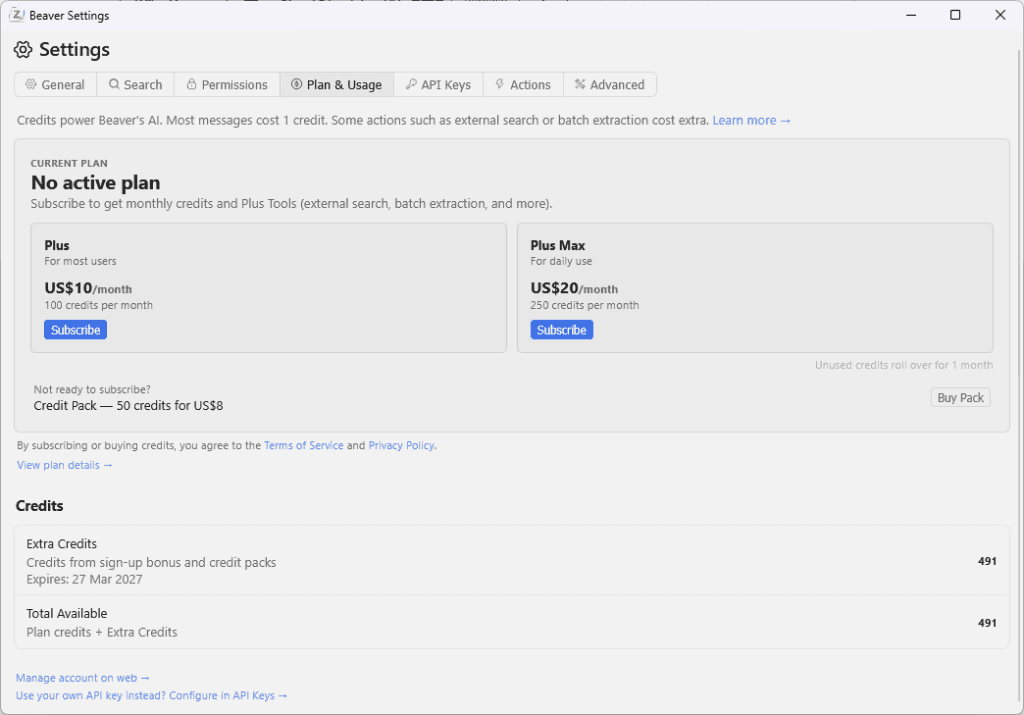
Das Preismodell ist fair gestaltet:
Free: 25 einmalige Credits zum Ausprobieren. Mit eigenem API-Key unbegrenzt nutzbar.
Plus (10 $/Monat): 100 Credits/Monat (Rollover für einen Monat), dazu erweiterte Funktionen wie die Suche in externen Datenbanken, Batch-Verarbeitung mehrerer PDFs und KI-basiertes Ranking der Suchergebnisse.
Credit-Packs: 50 Credits für 8 $ als Einmalkauf.
Das Plan & Usage Fenster in den Beaver Einstellungen
Datenschutz
Beaver betont den Schutz der Nutzerdaten: Daten werden nicht ohne explizites Opt-in für das Modelltraining verwendet. Lokale Speicheroptionen sind in Entwicklung. Die eigene Bibliothek bleibt die primäre Wissensquelle – nicht generische Web-Ergebnisse.
Beaver hat auch einen MCP-Server
Für alle, die Beaver zusätzlich mit externen KI-Tools verbinden möchten: Beaver bietet einen eigenen MCP-Server an. So lässt sich die eigene Zotero-Bibliothek auch von Claude Desktop oder anderen kompatiblen Clients aus abfragen – ein weiterer Baustein für flexible Forschungs-Workflows.
Fazit
Das Besondere an Beaver liegt nicht in einzelnen Features – viele KI-Tools können Texte zusammenfassen oder Fragen beantworten. Der entscheidende Vorteil ist, wo Beaver arbeitet: direkt in Zotero, direkt im PDF, direkt im eigenen Arbeitsfluss. Kein Fensterwechsel, kein Copy-Paste in externe Chatbots, kein Kontextverlust. Beaver weiß, welche Seite man gerade liest, kennt die eigene Bibliothek und kann beides miteinander verbinden.
Wer eine umfangreiche Zotero-Bibliothek hat und einen KI-Assistenten sucht, der sich nahtlos in den bestehenden Workflow einfügt, sollte Beaver ausprobieren.
Lerne, wie du einen benutzerdefinierten .csl-Zitierstil in Zotero installierst – ob von einem Verlag erhalten oder in meinem Shop gekauft. Schritt-für-Schritt-Anleitung inklusive Überprüfung in den Dokumentenvorlieben von Word!
CSL – die Citation Style Language – wird von über 50 Tools unterstützt, von Zotero über pandoc bis hin zu WordPress-Plugins. Hier findest du die vollständige Liste aller kompatiblen Programme.