Schritt-für-Schritt-Anleitung zur korrekten Zitat- und Literaturverzeichniserstellung mit Zotero
Du schreibst an einer wissenschaftlichen Arbeit und willst korrekt zitieren – egal ob mit Kurzbelegen im Text, numerischen Verweisen oder klassischen Fußnoten?
Zotero unterstützt dich dabei, Quellen sauber zu verwalten und Zitate sowie Literaturverzeichnisse automatisch nach den Vorgaben deiner Hochschule, deines Instituts oder eines Journals zu erstellen.
Ich arbeite seit über zehn Jahren am CSL-Zitierstil-Projekt mit, das die Grundlage für die mehr als 10.000 Zitierstile in Zotero bildet. In diesem Artikel zeige ich dir Schritt für Schritt, wie du Zotero einrichtest und im Schreibprozess richtig nutzt – vom Import deiner Quellen bis zur finalen Bibliographie.
Warum Zotero?
Zotero ist eine kostenlose Open-Source-Software, die speziell für Forscher und Studierende entwickelt wurde. Es ermöglicht dir nicht nur, deine Literaturquellen zu organisieren, sondern bietet auch eine einfache Möglichkeit, korrekte Zitate und Literaturverzeichnisse zu erstellen. Vollautomatisch!
Du fügst deine Quellen in Zotero ein (am Computer, am Tablet oder am Handy) und zitierst sie während du schreibst. Am Ende fügst du eine Bibliographie ein, mit einem Klick, und bist bereit für die Abgabe.
Schritt-für-Schritt Anleitung für Zotero
Schritt 1: Installation von Zotero
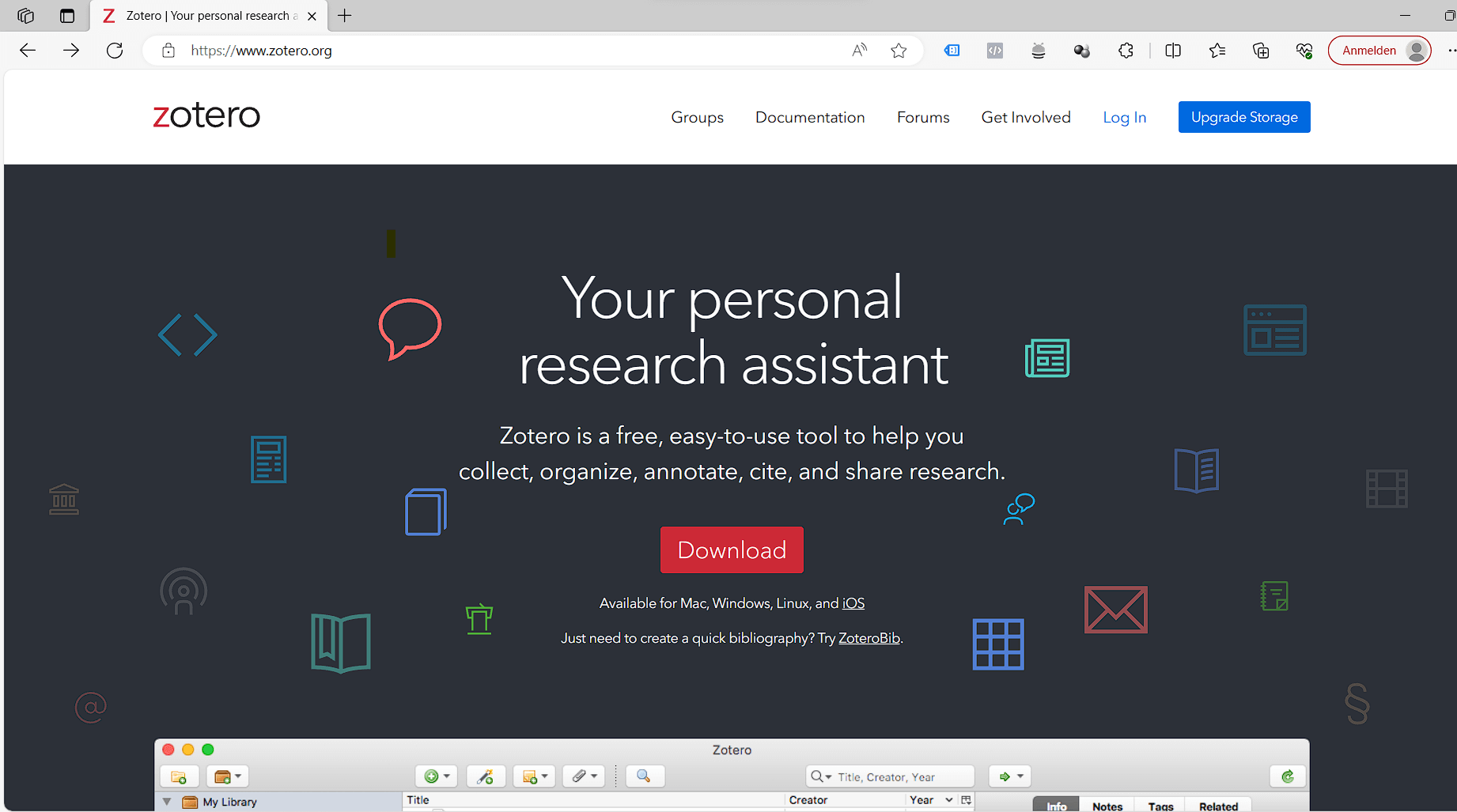
Um Zotero zu nutzen, musst du zunächst herunterladen und installieren. Besuch die offizielle Webseite von Zotero, lade die Anwendung herunter und installiere sie auf deinem Computer. Zotero gibt es für Windows, Mac als auch für Linux.
Schritt 2: Konto einrichten
Nach der Installation richte ein Zotero– Konto ein. Dies ermöglicht es, deine Literaturdaten auf verschiedenen Geräten zu synchronisieren, aber vor allem auch zu sichern. Bitte überspringe diesen Schritt nicht.
Schritt 3: Die Zotero-Browser-Erweiterung
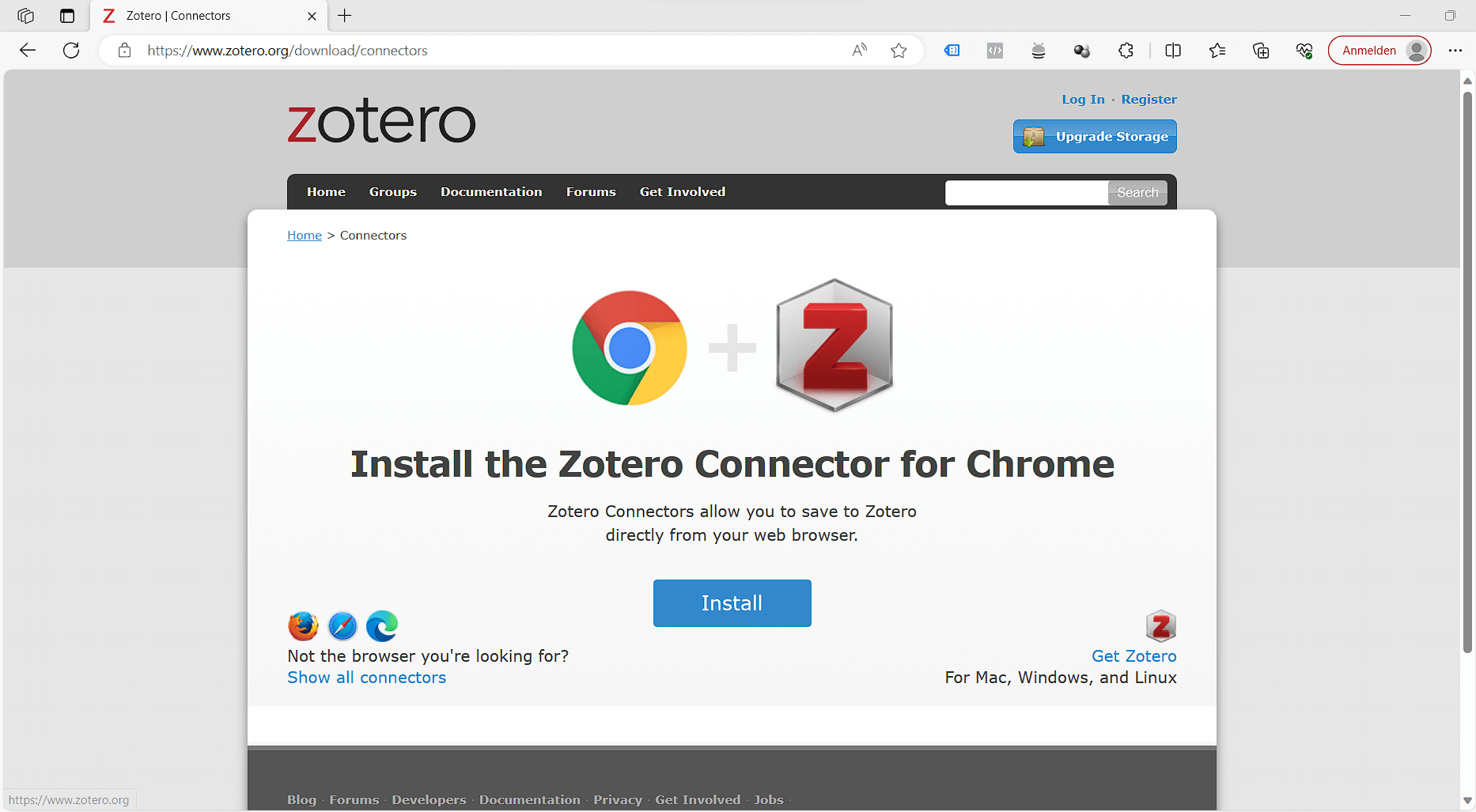
Zotero bietet eine Browser-Erweiterung für Chrome, Firefox und Safari an. Installiere diese Erweiterung, um Literaturquellen direkt im Browser zu importieren.
Zotero erkennt automatisch Literaturmetadaten, während du im Internet surfst. Benötigst du einen Artikel aus JSTOR oder einen Preprint von arXiv.org? Einen Artikel aus der Süddeutschen Zeitung oder ein Buch aus der Nationalbibliothek? Zotero ist dein Wegbegleiter, überall.
(Es kann gut sein, dass der Connector zuerst nicht sichtbar ist. Hierzu empfiehlt es sich diesen an die Leiste zu pinnen)
Schritt 4: Quellen hinzufügen
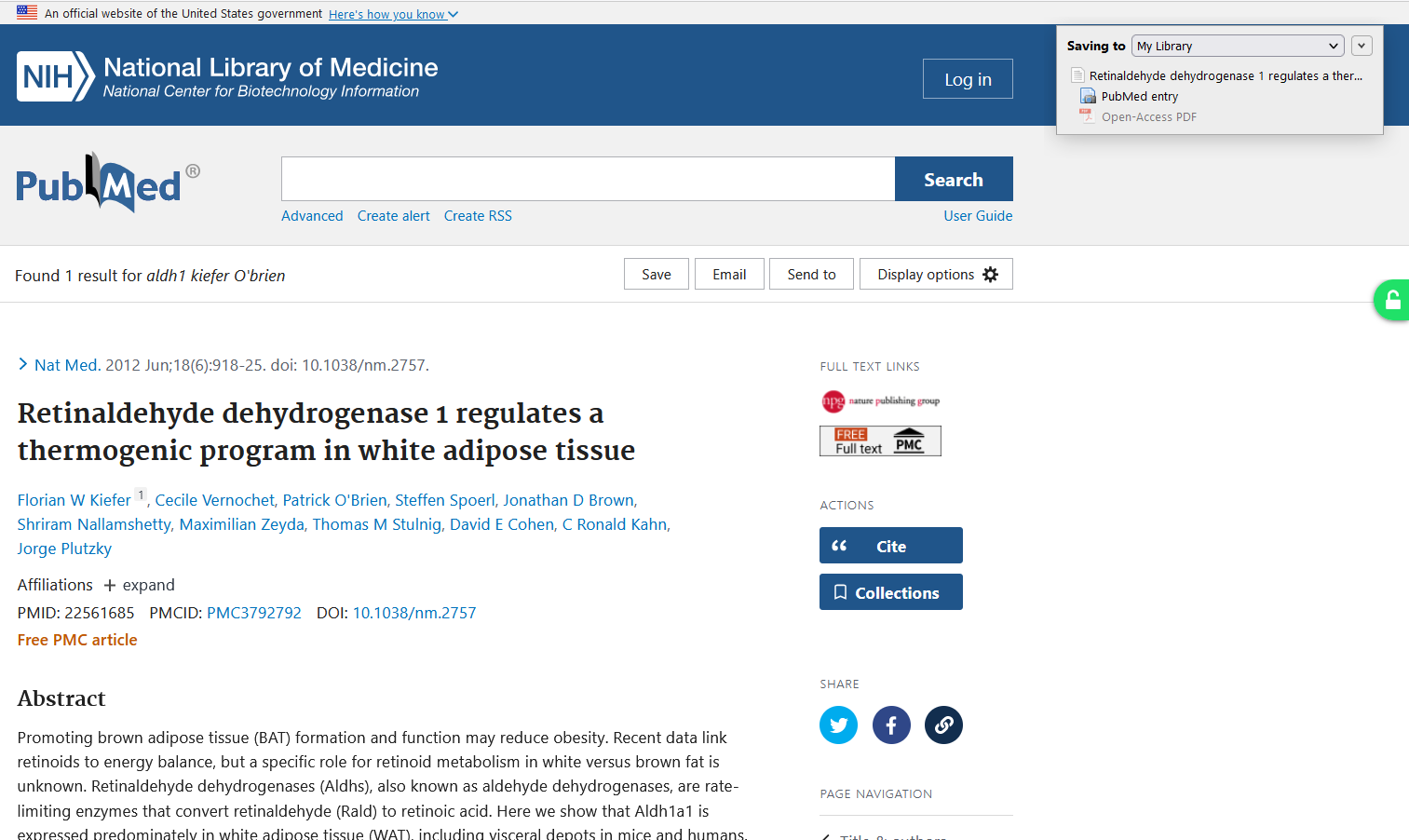
Sobald du die Erweiterung installiert hast, kannst du Literaturquellen von Webseiten, Online-Bibliotheken und Katalogen mühelos importieren. Quellen werden automatisch in deine Zotero– Bibliothek organisiert. Siehe im folgenden Bild rechts oben, wie Zotero automatisch den Eintrag erkennt und du sogar die Bibliothek auswählen kannst, wo der Eintrag abgespeichert werden soll.
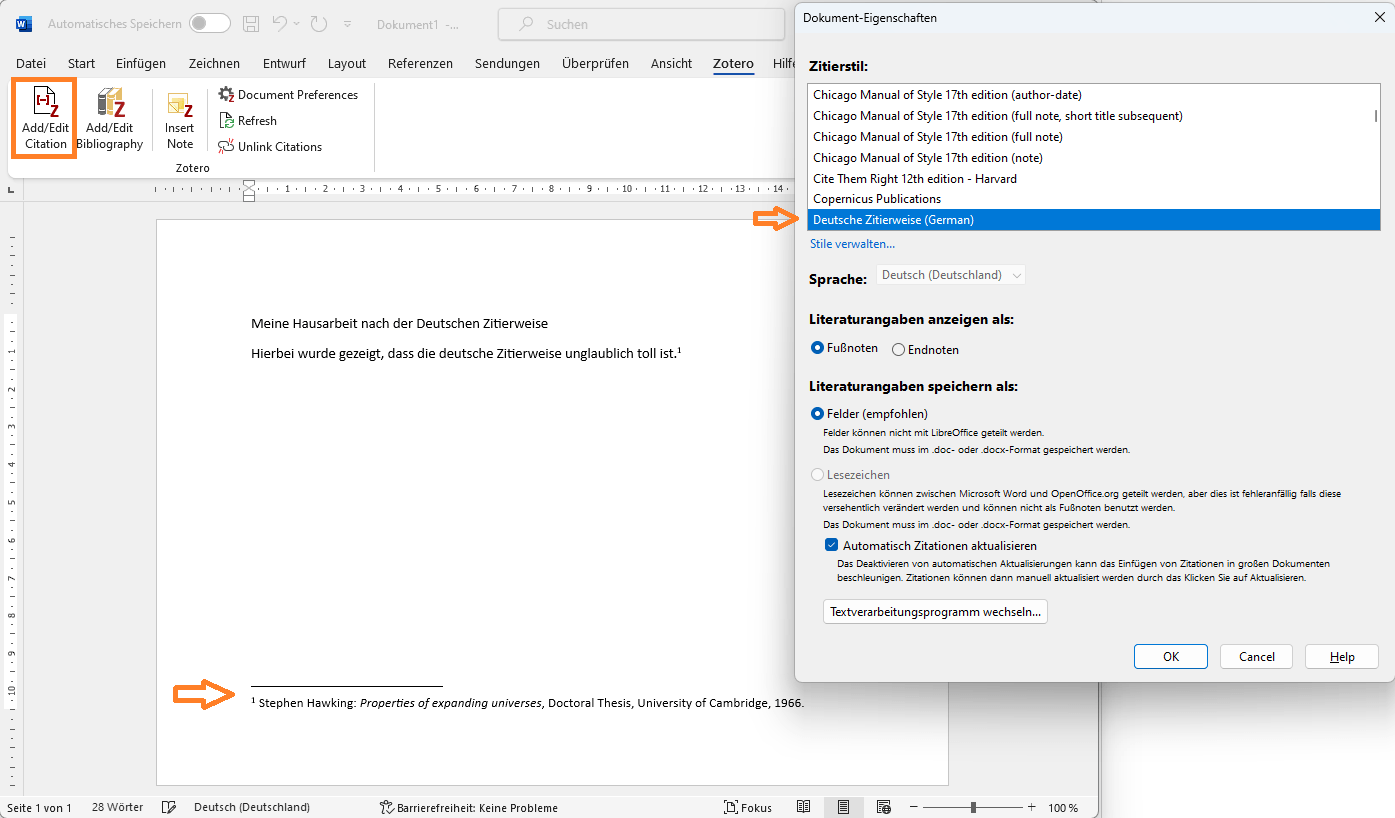
Zotero erstellt im Handumdrehen Zitate im Text oder der Fußnoten und Bibliografien für jeden Texteditor, direkt in Word, LibreOffice oder Google Docs. Diese Integration wird bereits mit der Installation von Zotero automatisch für dich installiert, egal ob du Word oder ein anderes unterstütztes Programm benutzt. Du findest in Word einen neuen Reiter namens Zotero in der Menüleiste.
Sollte diese Leiste nicht auftauchen, kann die Erweiterung nochmals installiert werden. Hierzu einfach in Zotero in den Einstellungen unter „Zitieren/Cite“ runterscrollen und unter „Textverarbeitungsprogramme“ kannst du auf „Microsoft Word Add-on nochmals installieren“ klicken. Siehe hierzu auch die Zotero Anleitung „Installing the Zotero Word Processor Plugins“.
Schritt 6: Zitierstil installieren
Das CSL Zitierstil Projekt stellt mittlerweile über 10.000 Zitationsstile zur Verfügung. Das ermöglicht es dir, deine Arbeit so zu formatieren, dass sie zu fast jedem Stilhandbuch oder Journal passt. Unter Einstellungen > Cite kannst du diese direkt in Zotero finden und installieren. Oder du kannst diese im Browser installieren: https://www.zotero.org/styles
Zotero deckt mit den öffentlichen Stilen die meisten Journals und Stilhandbücher ab. Institutseigene Vorgaben deutscher Hochschulen sind dagegen selten darunter, weil sie nur intern dokumentiert sind – etwa als PDF-Leitfaden des Fachbereichs. Für diese Fälle gibt es angepasste CSL-Stile in meinem Shop. Prüfe vor dem Kauf anhand der gezeigten Beispiele, ob der Stil deinen Vorgaben entspricht. Ist der passende nicht dabei, kannst du einen Zitierstil nach Maß anfragen.
Ein häufiger Sonderfall ist die sogenannte „Deutsche Zitierweise“: Dahinter steckt kein einheitlich definierter Stil, sondern ein Sammelbegriff für Fußnotenzitierweisen. Wie du damit umgehst, erkläre ich ausführlich unter Deutsche Zitierweise: Richtig zitieren mit Zotero.
Schritt 7: Zitieren und Literaturverweise erstellen
In deinem Dokument kannst du dann direkt losstarten!
Einfach auf „Add/edit Citation“ klicken und du wirst gefragt, welchen Stil du auswählen willst. Danach wählst du deine Quelle aus und Zotero erzeugt das Zitat automatisch in der Form, die der ausgewählte Zitierstil vorgibt.
Die Bibliographie kannst du dann zum Schluss einfügen. Hierzu einfach den Cursor positionieren und auf den „Add/Edit Bibliography“ Knopf klicken. So einfach ist das. Zotero hält sie automatisch konsistent mit deinen Zitaten. Und willst du noch Extra Quellen einfügen habe ich auch dafür eine Anleitung.
Fazit
Zotero nimmt dir das Formatieren von Zitaten und Literaturverzeichnissen vollständig ab – vorausgesetzt, der Zitierstil bildet die Vorgaben deines Instituts korrekt ab. Ist das der Fall, entfällt die manuelle Nacharbeit, und du kannst dich auf den Inhalt deiner Arbeit konzentrieren.
Wenn du beim Einrichten oder bei der Wahl des richtigen Stils unsicher bist, schreib mir einfach. Für Gruppen und Lehrstühle biete ich außerdem Zotero-Trainings an, vom kurzen Einsteigerkurs bis zu komplexen Workflows.
Lerne, wie du die Schriftart von Zotero-Bibliografien und -Fußnoten in Word oder LibreOffice anpassen kannst. Ein kompakter Guide für ein professionelles Dokumentenlayout.
Zitiersoftware im Vergleich: Welches Tool ist das beste für deine wissenschaftliche Arbeit? Wir analysieren die Entwicklung von Zotero, Mendeley, EndNote, JabRef und Citavi und zeigen dir, welches Programm gerade im Trend liegt.
Die University of Manchester hat eigene Harvard-Richtlinien, die sich von anderen Manchester-Stilen im Zotero Style Repository unterscheiden. In diesem Beitrag erfährst du, worauf es ankommt und wie dir ein speziell entwickelter CSL-Zitierstil Tage an Formatierungsarbeit erspart.
Du studierst an der DHBW und die nächste Hausarbeit steht an? Hier zeige ich dir, wie du dir das Leben einfacher machst, dank Zotero und der korrekten Zitierweise.