


Eine häufige Frage, die ich bekomme:
„Wie kann ich in Zotero extra Quellen ins Literaturverzeichnis aufnehmen, die ich gar nicht direkt im Text zitiert habe?“
Das passiert oft bei Buchkapiteln. Du zitierst ein einzelnes Kapitel, aber im Literaturverzeichnis soll auch das gesamte Buch auftauchen. Zotero weiß davon natürlich nichts – es nimmt standardmäßig nur Quellen auf, die auch im Text zitiert worden sind.
Das Problem: Ein Buchkapitel von Mares, 2001 wurde zitiert, aber manche Richtlinien sehen vor, dass auch das "Hall & Soskice" Buch selbst im Literaturverzeichnis auftauchen soll.
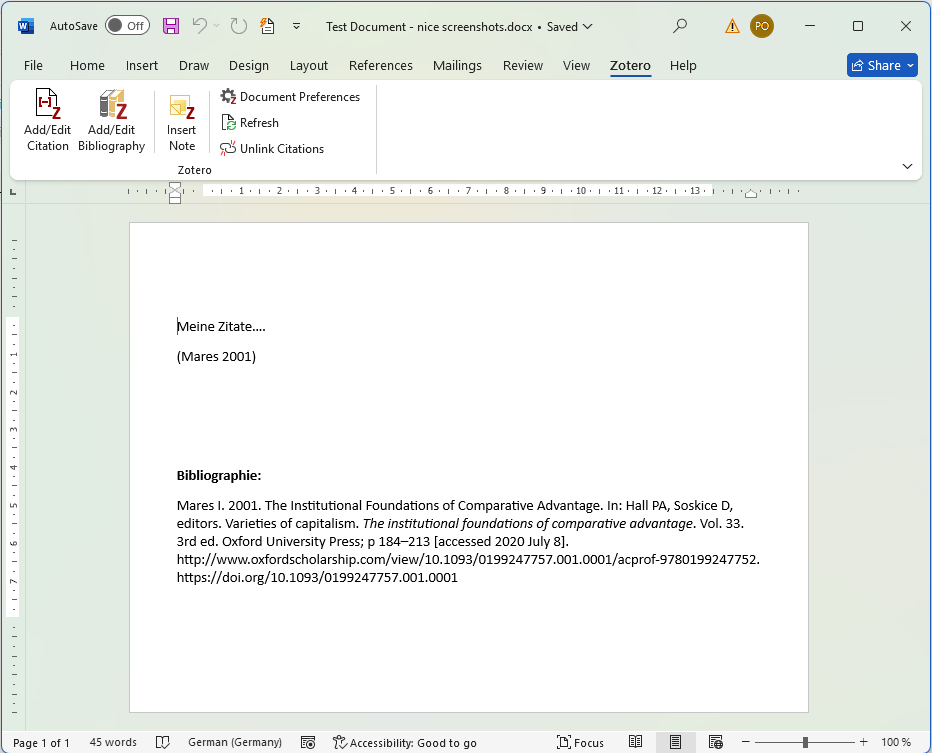
Die Lösung ist aber ganz einfach:
- Bewege den Cursor innerhalb des Literaturverzeichnisses.
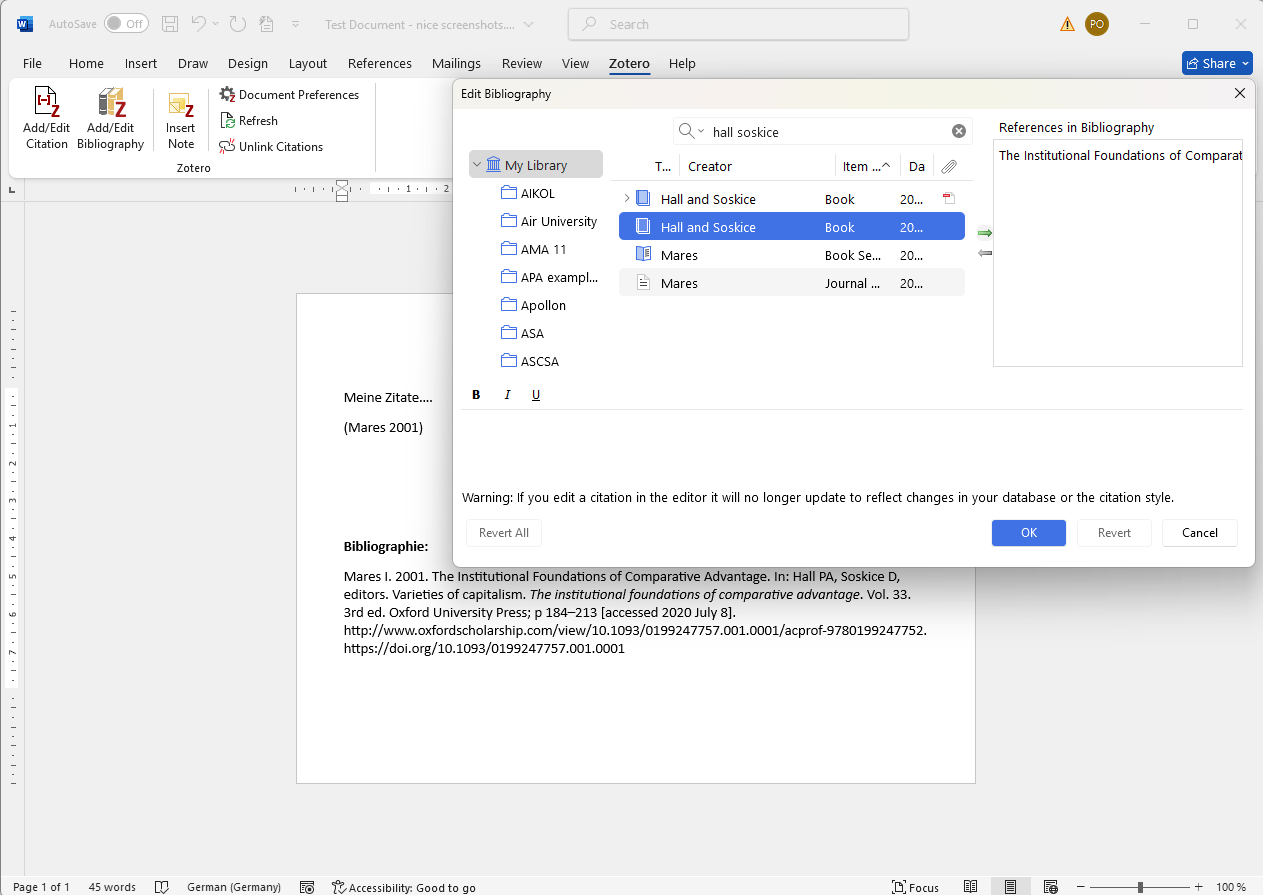
- Klicke in Word oder LibreOffice im Zotero Tab links oben auf „Add/Edit Bibliography“.
- Im Fenster, das sich öffnet, kannst du jetzt nach der Quelle suchen und diese manuell mittels des grünen Pfeiles hinzufügen.
- Bestätige die Auswahl mit „OK“.
Mittels des "Add/Edit Bibliography" Knopfes öffnet sich das "Edit Bibliography" Fenster, wo Quellen hinzugefügt (oder entfernt) werden können. Einfach nach der Quelle suchen und mittels des grünen Pfeils → die Quelle aufnehmen. Mit "OK" bestätigen.
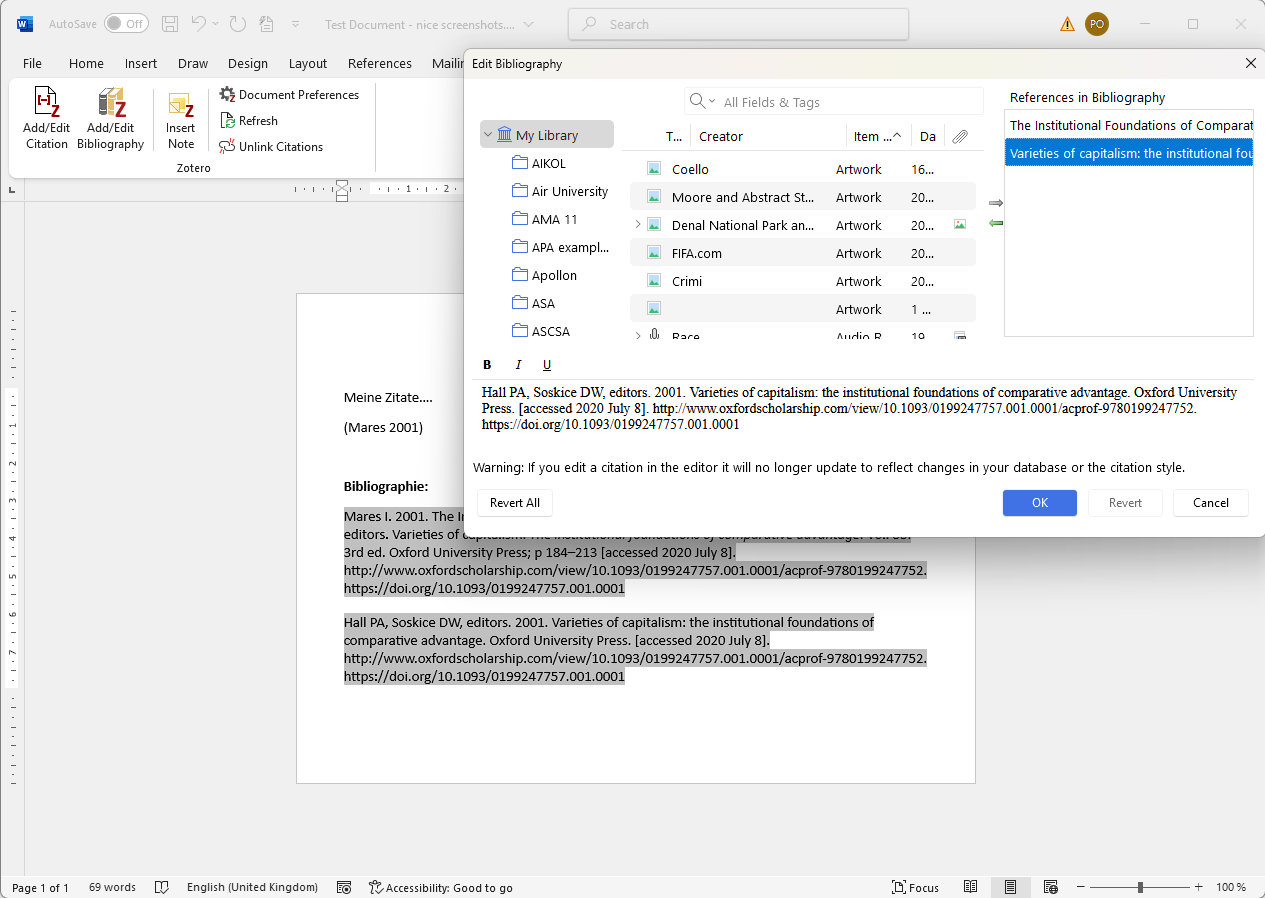
Erfolg! Die Quelle wurde hinzugefügt
Das Hall & Soskice Buch erscheint nun erfolgreich im Literaturverzeichnis.
Fazit
Zotero weiß (bisher) noch nicht, welche Quellen zusammengehören. Aber mittels der gezeigten Methode können Quellen problemlos einem bestehenden Literaturverzeichnis hinzugefügt werden. Zotero wird aber sehr aktiv entwickelt. Es kann also gut sein, dass dies in der Zukunft automatisch gelöst wird.