


Ein häufig geäußerter Wunsch von Zotero-Nutzer:innen ist, die von Zotero eingefügten Zitationen in Word-Dokumenten anklicken zu können, um direkt zum zugehörigen Eintrag im Literaturverzeichnis zu gelangen. Standardmäßig bietet Zotero diese Funktion nicht an – hier kommt das Makro ZoteroLinkCitation ins Spiel. Es ermöglicht genau diese Verknüpfung und sorgt für eine interaktive Verbindung zwischen Zitationen und Bibliografie.
Update November 2025:
Auf Basis des weiter unten genannten Quellcodes von ZoteroLinkCitation wurde jetzt das Word Plugin ZoteroCiteLinker von Serdar Aydin entwickelt und vorgestellt. Anstatt dass man manuell eine VBA Makro anwenden muss, können die Zitate nun mittels eines Klicks auf einer neuen Leiste in Word getätigt werden.

Weitere Erklärungen unter Zotero-Zitate in Word anklickbar machen: Das ZoteroCiteLinker Add-In
Was ist ZoteroLinkCitation?
ZoteroLinkCitation ist ein VBA-Makro für Word, das von altairwei entwickelt wurde. Es verknüpft Zitationen, die mit Zotero eingefügt wurden, direkt mit den zugehörigen Einträgen im Literaturverzeichnis. Besonders in langen Dokumenten spart diese Funktion Zeit und erleichtert den Zugang zu wichtigen Quellen.
Funktionen:
- Unterstützt verschiedene Autor-Jahr- und nummerische Zitierstile, darunter APA, Chicago, IEEE, Nature, Vancouver, Cite Them Right.
- Behält die Zotero-Felder nach Verlinkung bei.
- Ermöglicht die Formatierung der Links (z. B. Farbe, Schriftart).
- Funktioniert auch bei mehrfachen Referenzen innerhalb eines Zitationsfeldes.
Installation und Nutzung von ZoteroLinkCitation
1. Makro herunterladen
Lade die Datei ZoteroLinkCitation.bas von GitHub herunter.
2. Makro in Word importieren
- Öffne Word und drücke Alt + F11, um den VBA-Editor zu starten.
- Wähle „Normal" im Projektfenster, klicke auf „Importieren" und lade die
.bas-Datei.
3. Dokument als .docm speichern
Speichere das Dokument als „Makro-aktiviertes Dokument" (.docm), um die Funktion nutzen zu können.
4. Makro ausführen
Drücke Alt + F8, wähle ZoteroLinkCitationAll und starte das Makro.
5. Links formatieren
Das Makro bietet die Möglichkeit, das Design der Links (z. B. Farbe oder Schriftart) über eine einheitliche Word-Textvorlage anzupassen.
Eine genauere Anleitung auf Englisch ist auf der Seite des Autors zu sehen. Wer diese Funktion häufiger nutzen wird, sollte sich auch genau ansehen, wie man einen Shortcut verwenden kann oder sogar einen Knopf zur Ausführung im Menü hinzufügt. Es empfiehlt sich auch das Skript erst mal in einer Testdatei auszuführen, um sich dessen Bedienung anzueignen und auch zu testen, ob alles korrekt funktioniert.
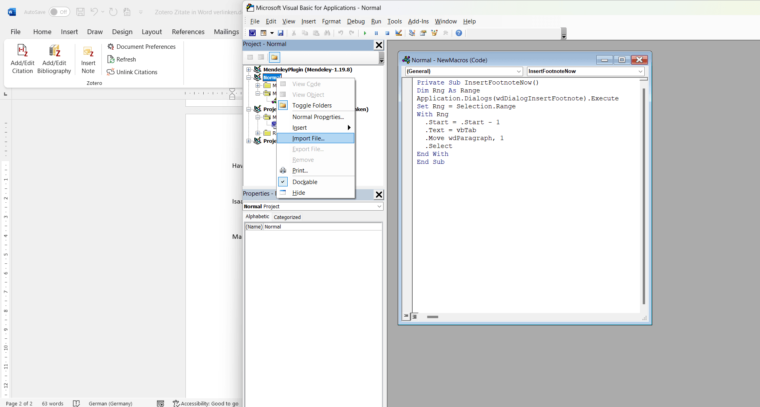
Alt + F11 um den VisualBasic Editor zu öffnen. Mit Rechtsklick auf "Normal" importierst du das heruntergeladene .bas Skript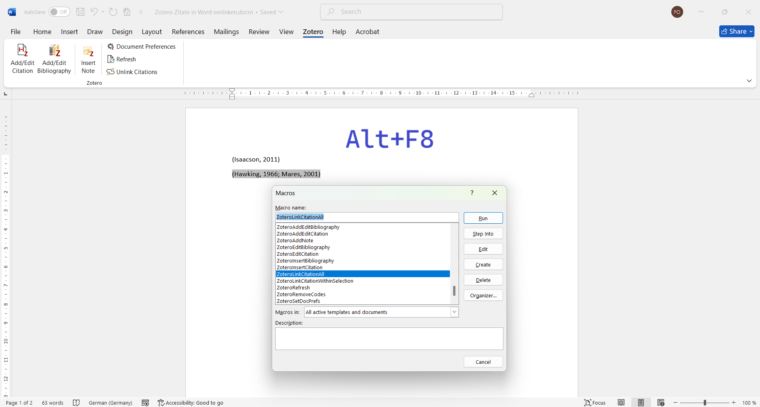
Alt + F8 das "ZoteroLinkCitationAll" Skript mittels "Run" ausführen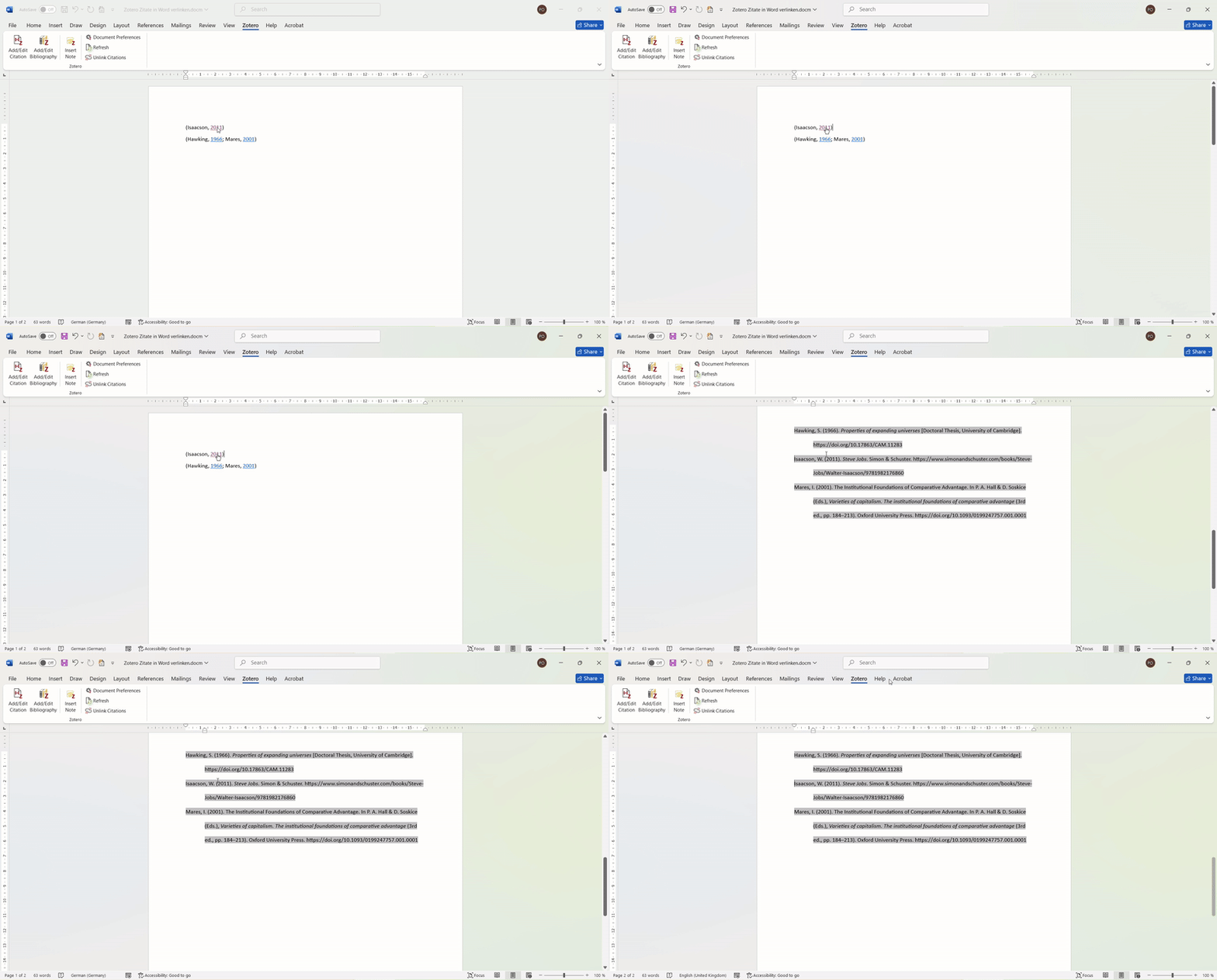
Fazit
Mit ZoteroLinkCitation kannst Du Zitationen in Word-Dokumenten übersichtlicher und interaktiver gestalten. Die detaillierte Anleitung und das Makro findest Du auf GitHub.
Wenn du dein Zotero weiter optimieren und anpassen möchtest, findest du auf citationstyler.com maßgeschneiderte Zitierstile und viele weitere Anpassungsoptionen in meinem Blog, um deine Literaturverwaltung perfekt auf die Anforderungen deines Instituts oder deiner Fachrichtung zuzuschneiden.