Wer an der APOLLON Hochschule studiert, kennt das: Inhalte schreiben ist das eine, formal korrekt zitieren das andere. Zotero nimmt dir dabei viel Arbeit ab, vor allem wenn du einen Stil verwendest, der genau zu den Vorgaben deiner Hochschule passt.
Im Folgenden siehst du, wie du Zotero dafür einrichtest und den passenden Zitierstil nutzt.
Warum Zotero für dein APOLLON‑Studium sinnvoll ist
Ohne Literaturverwaltung bedeutet wissenschaftliches Arbeiten oft: Quellen per Hand notieren, Zitate manuell einfügen, Literaturverzeichnis ständig nachbessern. Das kostet Zeit und Nerven.
Mit Zotero kannst du:
Literatur mit wenigen Klicks aus Datenbanken und Katalogen übernehmen.
Zitate im Text direkt aus Zotero einfügen.
das Literaturverzeichnis automatisch erstellen und aktualisieren lassen.
Wenn dann noch ein Stil hinterlegt ist, der die APOLLON‑Vorgaben abbildet, musst du dich weniger um Details wie Reihenfolge, Satzzeichen oder Kursivschriften kümmern.
Wie die APOLLON Hochschule das Zitieren vorgibt
Die APOLLON Hochschule verwendet ein Autor‑Jahr‑System (manchmal auch „Harvard“ genannt) im Fließtext. Ganz grob sieht das so aus:
Im Text steht ein Kurzbeleg in Klammern, etwa „(Müller, 2020, S. 15)“.
Im Literaturverzeichnis folgen bestimmte Angaben in fester Reihenfolge, zum Beispiel Autor:in (Jahr), Titel. Auflage. Ort: Verlag.
Für Bücher, Zeitschriftenartikel und Online‑Quellen gelten leicht unterschiedliche Regeln.
Es gibt Vorgaben zu Hervorhebungen und zur Schreibweise von Namen.
All das lässt sich in einem CSL‑Stil hinterlegen. Du musst die Regeln noch kennen, aber nicht jedes Mal von Hand umsetzen.
Zotero kurz einrichten
Falls du Zotero noch nicht installiert hast, hier die Kurzfassung meines Artikels „Richtig Zitieren mit Zotero„:
Zotero von der offiziellen Website herunterladen und installieren.
Zotero‑Connector im Browser einrichten, damit du Quellen direkt übernehmen kannst.
In Word oder LibreOffice prüfen, ob der Zotero‑Reiter sichtbar ist.
In Zotero ein paar Sammlungen anlegen, zum Beispiel pro Modul oder pro Arbeit.
Loslegen mit dem Zitieren. Das Literaturverzeichnis erstellst du dann am Schluss.
Füge deine Email Addresse und Lizenzschlüssel ein.
Lade den Zitierstil herunter.
Kontrolliere, ob der Stil in der Liste auftaucht.
Ab dann kannst du den Apollon‑Stil in Word/LibreOffice/GDocs auswählen. Zitate im Text und das Literaturverzeichnis richten sich automatisch nach den APOLLON‑Vorgaben.
Beispiele für Zitate und Literaturverzeichnis
Damit du ein Gefühl bekommst, wie der Stil arbeitet, ein paar vereinfachte Beispiele. Die genauen Details stehen im Leitfaden und im Stil selbst.
Zitate im Text (Autor‑Jahr):
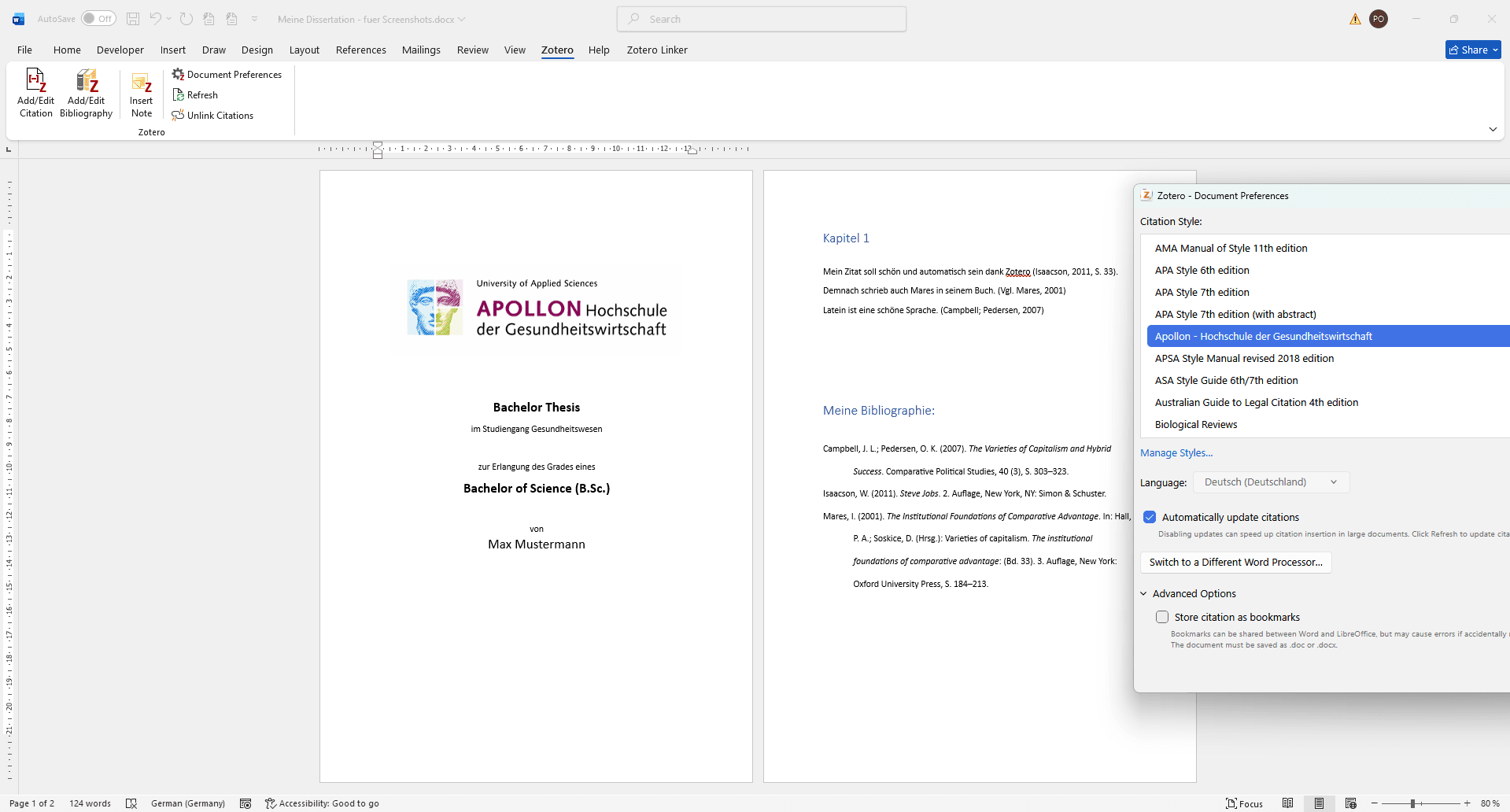
Ein Autor: „… wie bereits gezeigt (Isaacson, 2011, S. 15).“
Zwei Autor:innen: „… in einer aktuellen Studie (Campbell; Pedersen, 2007, S. 45–46).“
Mehrere Quellen: „… in verschiedenen Arbeiten (Isaacson, 2011; Campbell; Pedersen, 2018).“
Einträge im Literaturverzeichnis:
Isaacson, W. (2011). Steve Jobs. New York, NY: Simon & Schuster.
Campbell, J. L.; Pedersen, O. K. (2007). The varieties of capitalism and hybrid success. Comparative Political Studies, 40 (3), S. 307–332.
Wenn deine Daten in Zotero sauber gepflegt sind, übernimmt der Stil Formatierung, Satzzeichen und Reihenfolge der Angaben. Und das für alle in den Richtlinien enthaltenen Eintragsarten.
Der Apollon Hochschule Zitierstil angewendet auf ein Word Dokument
Typische Fehler, die du vermeiden kannst
Auch mit einem guten Stil können Dinge schiefgehen. Meist liegt es nicht am Stil selbst, sondern an den Daten in Zotero oder am Umgang damit. Hierzu habe ich sogar einen Artikel: Zotero zickt? So umgehst du Probleme beim Zitieren
1. Unvollständige oder falsche Angaben
Kontrolliere bei jeder Quelle Autor:innen, Titel, Jahr, Auflage, Verlag, DOI oder URL.
Wähle beim Import den passenden Dokumenttyp, zum Beispiel „Zeitschriftenartikel“ statt „Buch“.
2. Falscher Dokumenttyp
Wähle für Sammelbände, einzelne Kapitel, Webseiten usw. immer den richtigen Typ.
Wenn ein Eintrag „komisch“ aussieht, liegt es oft daran, dass Zotero die Quelle als falsche Sorte Literatur behandelt.
3. Änderungen direkt in Word oder LibreOffice
Bearbeite Zitate und Literaturverzeichnis nicht händisch im Textverarbeitungsprogramm.
Beim Aktualisieren überschreibt Zotero solche Änderungen wieder.
Trage Korrekturen lieber in Zotero ein und aktualisiere dann das Dokument.
4. Veraltete Stilversion
Ändert die Hochschule etwas an den Regeln oder passen Beispiele nicht mehr, lohnt sich ein Blick auf die Stil‑Seite.
Dort siehst du, wann ich den Stil zuletzt aktualisiert habe, und kannst dir bei Bedarf die neue Version bei mir anfragen.
Mit Zotero und meinem maßgeschneiderten APOLLON‑Zitierstil sparst du dir viel Fleißarbeit und minimierst Formfehler und dadurch Punkteabzug. So bleibt mehr Zeit für das, was wirklich zählt: deine Inhalte.
Du studierst an der DHBW und die nächste Hausarbeit steht an? Hier zeige ich dir, wie du dir das Leben einfacher machst, dank Zotero und der korrekten Zitierweise.
Viele Zotero-Nutzer*innen fragen sich, wie sie den Stil der Fußnoten-Nummerierung ändern können – dabei ist diese Funktion direkt in Microsoft Word eingestellt. In diesem Artikel zeige ich dir, wie du die Nummerierung deiner Fußnoten in Word nach deinen Wünschen anpasst.
Mit dem Update auf Zotero 7 ist das beliebte Add-on ZotFile nicht mehr kompatibel. Doch keine Sorge! Es gibt 2 vielversprechende Alternativen, die die Lücke von ZotFile füllen. In diesem Blogpost erfährst du, was sich in Zotero 7 geändert hat und welche Add-ons dir helfen, deine PDFs weiterhin effizient zu verwalten.