Zotero ist eine unverzichtbare Software für die Literaturverwaltung, doch manchmal stößt man auf spezielle Anforderungen, die nicht direkt über die Benutzeroberfläche lösbar sind. Ein häufiges Problem: die Notwendigkeit, bei vielen Einträgen ein Feld zu ändern – zum Beispiel um:
Verlagsnamen zu konsolidieren
Schreibfehler zu korrigieren
einheitliche Namenskonventionen anzuwenden usw.
Eine manuelle Änderung ist mühsam und zeitaufwendig. Zum Glück gibt es eine elegante Lösung: das Zotero Search & ReplaceScript. In diesem Blogpost zeige ich dir, wie du mit diesem Script alle Einträge in deiner Zotero-Datenbank auf einmal ändern kannst.
YouTube
Dieser Inhalt ist gesperrt, da YouTube-Cookies nicht akzeptiert wurden.
Schritt-für-Schritt Anleitung
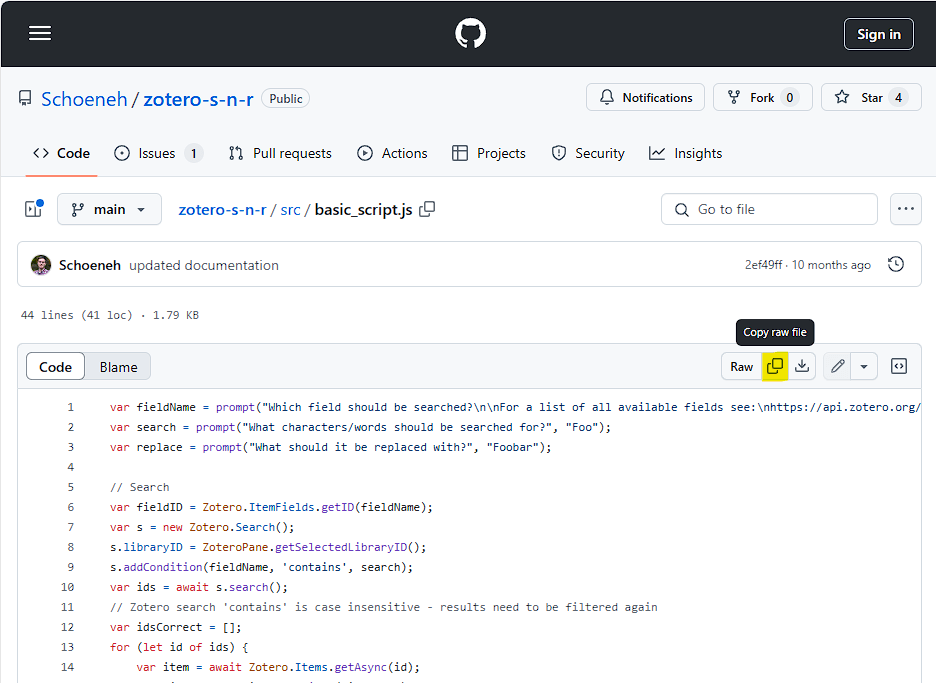
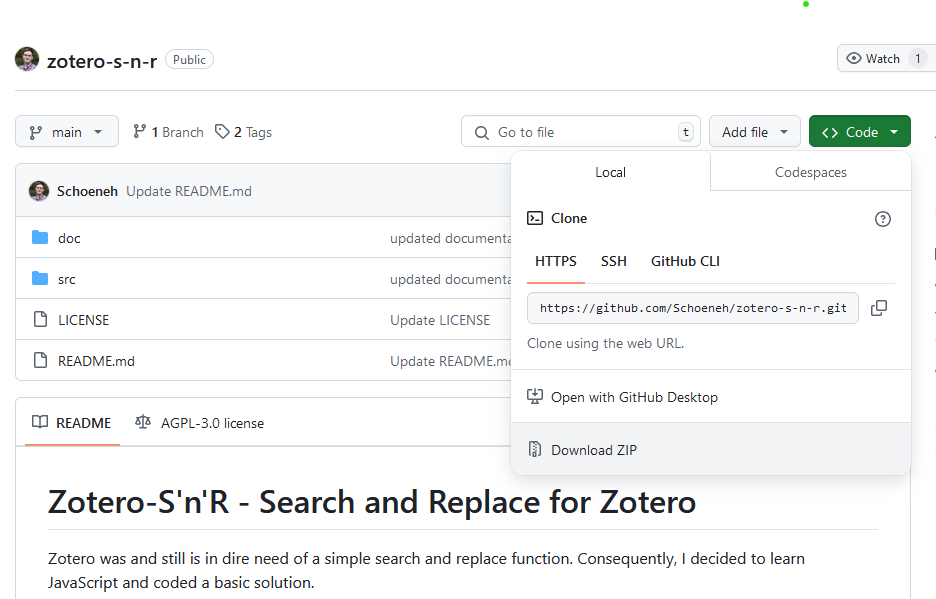
Schritt 1: Script herunterladen/kopieren
Zuerst benötigst du das Zotero Search & Replace Script, das vom GitHub-Nutzer Schoeneh entwickelt wurde. Dieses Script ermöglicht es dir, schnell und einfach Such- und Ersetzungsoperationen in deiner gesamten Zotero-Datenbank durchzuführen.
Hierzu kannst du 2 Möglichkeiten:
Script direkt von der Seite kopieren und in Schritt 2 einfügen
Script herunterladen, öffnen und dann kopieren für Schritt 2
Das runtergeland .zip file kannst du jetzt entpacken
Öffne dann den neuen Ordner und gehe zum „src“ Ordner
Öffne das basic_script.js mit einem einem Editor deiner Wahl
Kopiere den enthaltenen Code
Nun ist das Script in deiner Zwischenablage und du kannst mit Schritt 2 fortfahren.
Option 1: „Copy Raw File“Option 2: Code direkt runterladen via „Download ZIP“
Schritt 2: Script ausführen
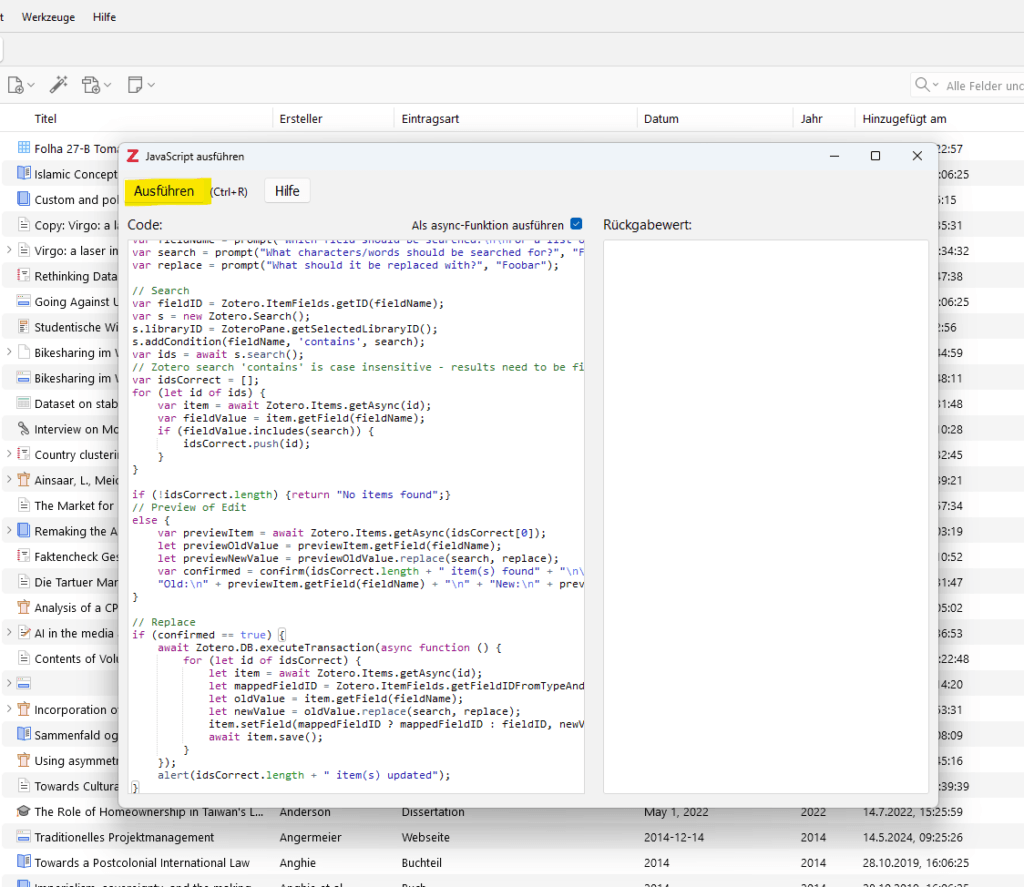
Öffne die JavaScript-Konsole erneut und lade das Script, indem du den gesamten Code in die Konsole kopierst und ausführst.
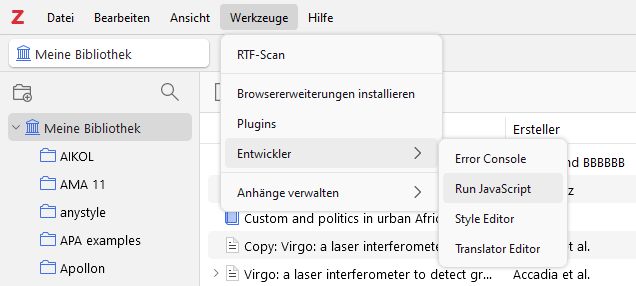
Hierzu gehst du in Zotero auf „Werkzeuge“ >> „Entwickler“ und wählst dort „Run JavaScript“ aus.
Zotero – Run JavaScript CodeZotero – Search and Replace – Script ausführen
Schritt 3: Script anwenden
a) Feld auswählen
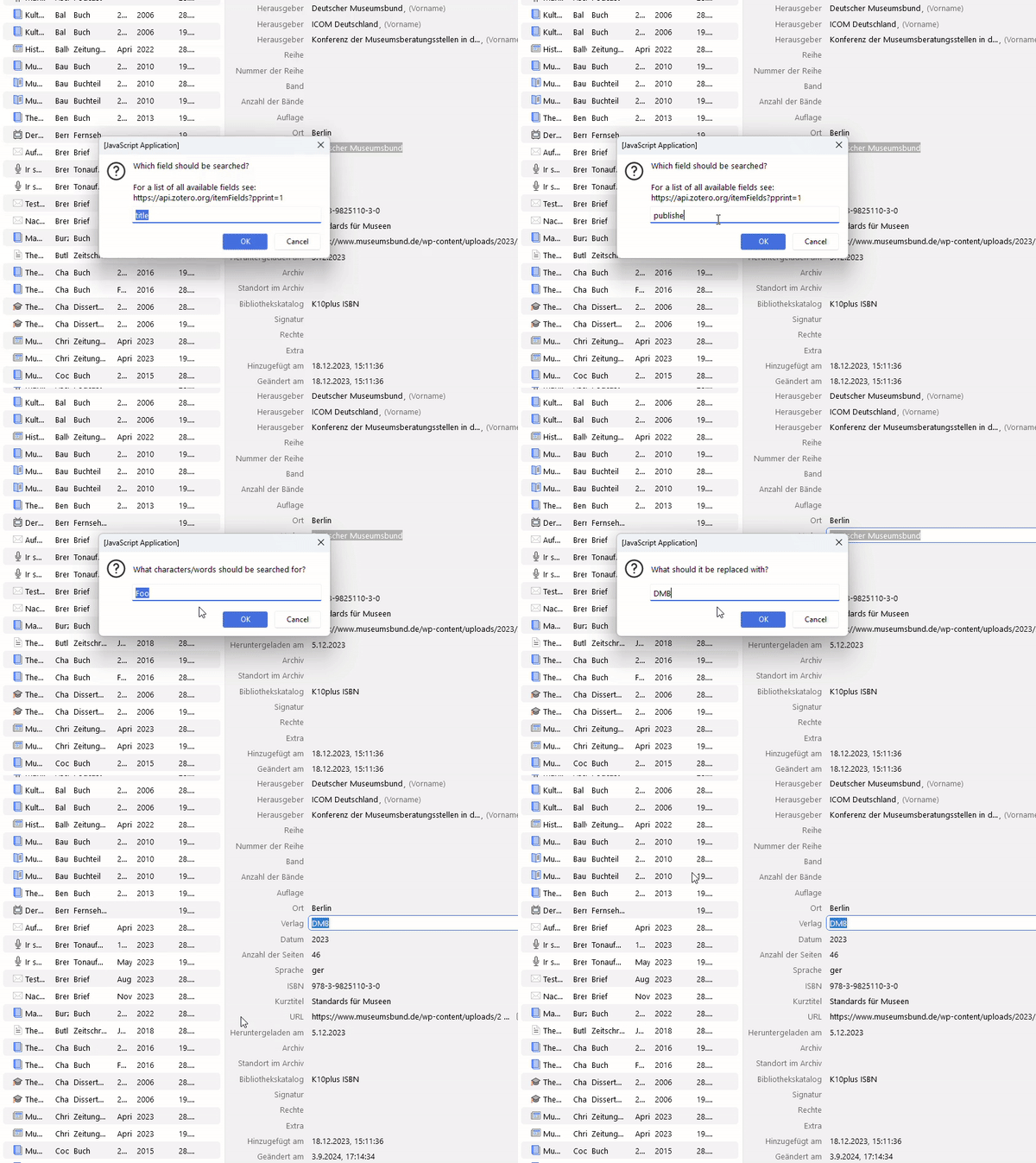
Es öffnet sich jetzt ein neuer Dialog, der euch zuerst einmal auswählen lässt, welches Feld eurer Einträge ihr durchsuchen und verändern wollt. Es wird auch auf folgende URL verwiesen, die euch eine Liste aller Zoterofelder anzeigt, die mit diesem Script verändert werden können.
Wähle das gewünschte Feld aus, z.B. „publisher“ für das Verlagsfeld und klicke auf OK.
b) Zu suchendes Wort eingeben
Im nächsten Feld gibst du jetzt das Wort ein, das duch ersetzen willst. Z.B., wenn du aus „Deutscher Museumsbund“ zu „DMB“ machen willst, würdest du hier jetzt „Deutscher Museumsbund“ eingeben. Klicke wiederum auf OK.
c) Zu ersetzendes Wort eingeben
Im nächsten Dialog gibst du jetzt „DMB“ ein und bestätigst wiederum mit OK.
Der nächste Dialog zeigt dir nun, wieviele Instanzen des Wortes/Ausdrucks vom Script gefunden wurden und ersetzt werden, sobald du bestätigst.
Wie du in der folgenden Animation siehst, liegt jetzt auch „DMB“ als Verlag für diesen Eintrag vor.
Zotero – Search and Replace Anwendungs Animation
Fazit
Das Zotero Search & Replace Script ist ein mächtiges Werkzeug, das dir viel Zeit ersparen kann, wenn du Verlagsnamen oder andere Metadaten in deiner Zotero-Datenbank massenhaft ändern möchtest. Die Installation und Anwendung erfordern zwar ein gewisses Maß an technischem Verständnis, doch die Flexibilität und die Effizienz, die du dadurch gewinnst, sind den Aufwand mehr als wert. In meinem Blog „Die Top Zotero Erweiterungen, ohne die ich nicht leben kann“ gehe ich auch auf das „Bulk Edit Script“, das auf diesem Script basiert und noch mehrere Funktionen beinhaltet.
Viel Erfolg beim Organisieren und Ändern deiner Bibliothek mit Zotero 7!
Lerne, wie du die Schriftart von Zotero-Bibliografien und -Fußnoten in Word oder LibreOffice anpassen kannst. Ein kompakter Guide für ein professionelles Dokumentenlayout.
Der Theisen-Zitierstil ist Standard an vielen Universitäten, doch Abweichungen in den Vorgaben führen oft zu Unsicherheiten. Erfahre in diesem Blog mehr zum Thema.