


Du studierst an der FOM?
Die nächste Hausarbeit steht an?
Du hast keinen Bock, wieder eine Nacht damit zu verbringen, die Fußnoten und das Literaturverzeichnis manuell zu schreiben und nachzuprüfen oder gar Punkte abgezogen zu bekommen?
Willkommen zu meinem Blog-Beitrag über die Kunst der Literaturrecherche und des Zitierens mit Zotero! In diesem Artikel zeige ich dir, wie du deine akademischen Arbeiten effizient verfassen kannst, indem du auf das großartige Werkzeug namens Zotero zurückgreifst. Es ist die ultimative Lösung, um deine Forschungsquellen zu organisieren und Quellen korrekt und mühelos zu zitieren.
Warum Zotero?
Du fügst deine Quellen in Zotero ein (am Computer, am Tablet oder am Handy) und zitierst sie, während du schreibst. Am Ende fügst du eine Bibliographie ein, mit einem Klick, und bist bereit für die Abgabe.
Schritt-für-Schritt Anleitung für Zotero an der FOM
Schritt 1: Installation von Zotero
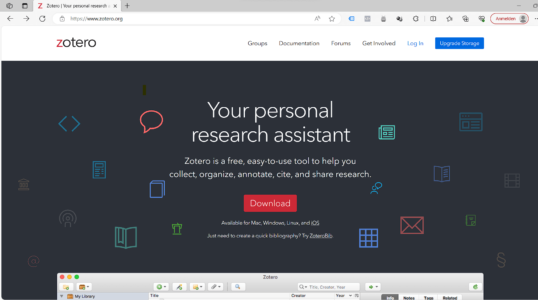
Um Zotero zu nutzen, müsst du es zunächst herunterladen und installieren. Besuche die offizielle Webseite von Zotero, lade die Anwendung herunter und installiere sie auf deinem Computer. Zotero gibt es für Windows, Mac und Linux.
Schritt 2: Konto einrichten
Nach der Installation richtest du ein Zotero-Konto ein. Dies ermöglicht es dir, deine Literaturdaten auf verschiedenen Geräten zu synchronisieren, aber vor allem auch zu sichern. Bitte überspringe diesen Schritt nicht!
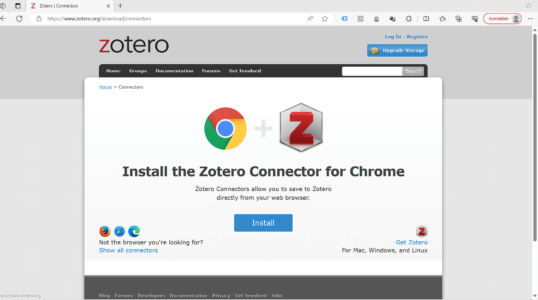
Zotero bietet eine Browser-Erweiterung für Chrome, Firefox und Safari an. Ladet diese Erweiterung herunter, um Literaturquellen direkt aus dem Internet zu importieren.
Schritt 3: Die Zotero-Browser-Erweiterung
Zotero erkennt automatisch Literaturmetadaten, während du im Internet surfst. Benötigt du einen Artikel aus JSTOR oder einen Preprint von arXiv.org? Eine Nachricht aus der Süddeutschen Zeitung oder ein Buch aus der Nationalbibliothek? Zotero ist dein Wegbegleiter, überall.
Einfach die folgende Seite öffnen und den Zotero Connector für deinen Browser runterladen.
Schritt 4: Literaturquellen hinzufügen
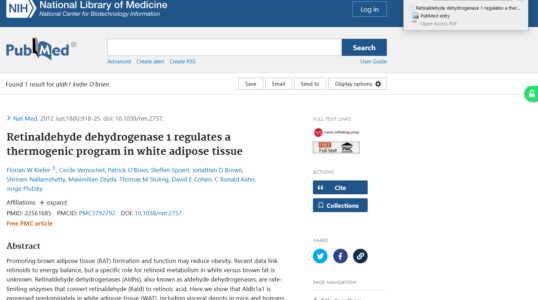
Sobald du die Erweiterung installiert hast, kannst du Literaturquellen von Websites, Online-Bibliotheken und Katalogen mühelos importieren. Quellen werden automatisch in deine Zotero- Bibliothek importiert. Siehe im Bild rechts oben, wie Zotero automatisch den Eintrag erkennt und du eine Bibliothek auswählen kannst, wo du den Eintrag abspeichern willst.
Um dies noch einfacher für euch zu gestalten, stelle ich euch folgende öffentliche Bibliothek zur Verfügung, die euch helfen wird, wie man die Metadaten genau eingibt, um die korrekte Darstellung in Fußnote und Bibliographie zu erhalten: https://www.zotero.org/groups/2583327/fom_zitierbeispiele/library
Schritt 5: Word-Prozessor Integration installieren
Zotero erstellt im Handumdrehen Zitate im Text oder Fußnoten und Bibliografien für jeden Texteditor, direkt in Word, LibreOffice oder Google Docs. Diese Integration wird bereits mit der Installation von Zotero automatisch für euch installiert, egal ob du Word oder ein anderes unterstütztes Programm benutzt. Du findest dann in Word einen neuen Reiter namens Zotero in der Menüleiste.
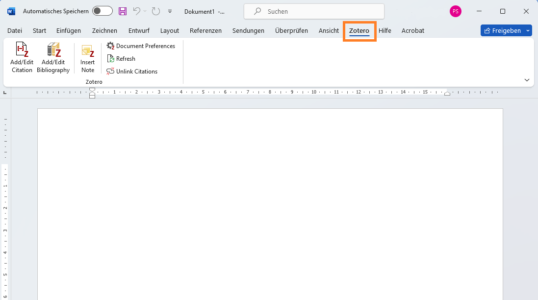
Sollte diese Leiste nicht auftauchen, kannst du entweder die Erweiterung nochmals installieren. Hierzu einfach in Zotero in den Einstellungen unter „Zitieren“ runterscrollen und unter „Textverarbeitungsprogramme“ kannst du auf „Microsoft Word Add-on nochmals installieren“ klicken. Siehe hierzu auch: https://www.zotero.org/support/word_processor_plugin_installation
Schritt 6: Zitierstil installieren
Mit der Unterstützung von über 10.000 Zitationsstilen kannst du deine Arbeit so formatieren, dass sie zu jedem Stilhandbuch oder jeder Veröffentlichung passt. Für die FOM habe ich mittlerweile mehrere Stile speziell entwickelt. Über die Jahre habe ich sehr viel Arbeit reingesteckt, um den Richtlinien genau zu entsprechen.
Für die FOM habe ich spezielle Zitierstile entwickelt, die perfekt zu den Anforderungen deiner Universität passen:
- Zitierstil für die FOM (allgemein)
- Zitierstil für die FOM – ING & IT Management
- Zitierstil für die FOM – Juristik
- Zitierstil für die FOM – Wirtschaftspsychologie
- Zitierstil für die FOM – Wirtschaftspsychologie nach Schiefer
Nachdem du den Stil gekauft hast, erhältst du eine Lizenz, um den/die Stil(e) in Zotero zu installieren. Hierfür kannst du auch die folgende Anleitung Citation Styler Client Sync – Einrichtung & Nutzung einsehen.
Schritt 7: Zitieren und Literaturverweise erstellen
In deinem Dokument kannst du dann direkt losstarten!
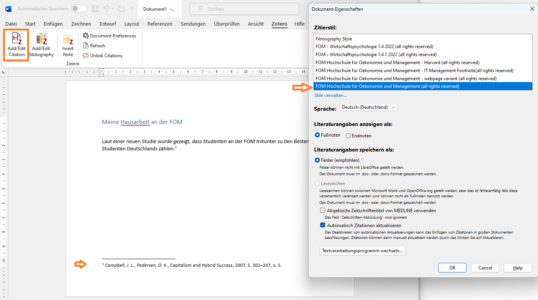
Einfach auf „Add/Edit Citation“ klicken und du wirst gefragt, welchen Stil du auswählen willst. Danach wählst du eine Quelle aus und schon wird die Fußnote bzw. das Zitat generiert.
Die Bibliographie kannst du dann zum Schluss einfügen. Hierzu einfach auf den „Add/Edit Bibliography“-Knopf klicken. So einfach ist das.
Fazit
Die Kombination aus Zotero und den speziell für die FOM angepassten Zitierstilen wird dein akademisches Leben erheblich erleichtern. Die Literaturrecherche und das Zitieren werden zu einem stressfreien Prozess, sodass du dich auf das Wesentliche konzentrieren kannst – deine Forschung und deine Arbeit.
Nutzt diese Ressourcen weise und lasst euch von Zotero und meinen maßgeschneiderten Zitierstilen dabei unterstützen, deine akademischen Arbeiten zu verfassen.
Viel Erfolg bei deinem Studium an der FOM und mit deiner wissenschaftlichen Arbeit! Bei Fragen einfach melden.