


Das Literaturverwaltungsprogramm Zotero bietet eine Vielzahl an Zitierstilen, doch manchmal benötigt man einen speziellen Stil, den man manuell installieren muss. Dies kann der Fall sein, wenn du einen angepassten Zitierstil von einem Verlag erhalten oder einen Stil in meinem Shop erworben hast. Hier erfährst du, wie du eine .csl-Datei in Zotero installierst und auf dein Dokument anwendest.
Schritt-für-Schritt-Anleitung zur Installation eines .csl-Zitierstils in Zotero
Option 1: Per Doppelklick installieren
Die einfachste Methode ist es, die .csl-Datei direkt zu öffnen:
- Lade die .csl-Datei auf deinen Computer herunter.
- Öffne Zotero
- Doppelklicke auf die Datei
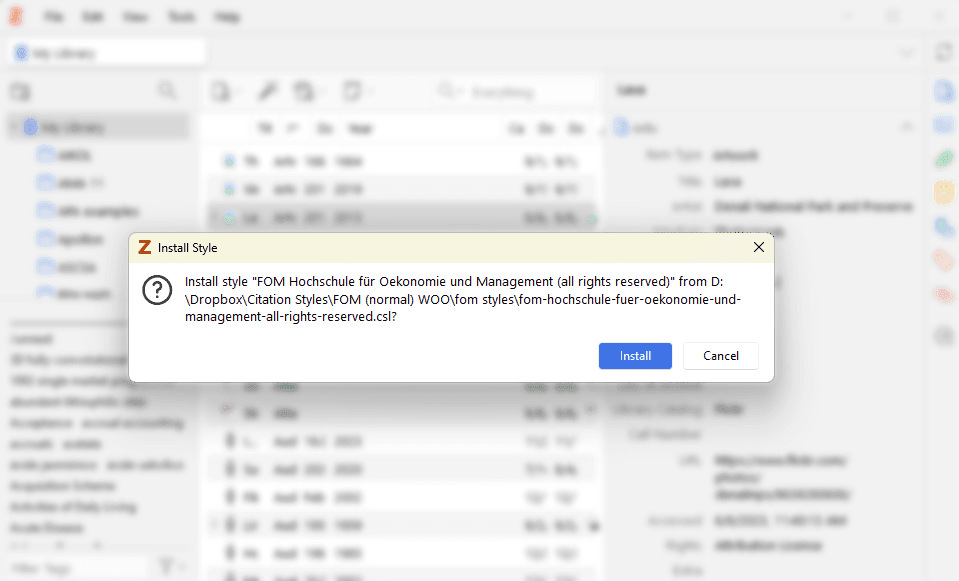
- Zotero sollte automatisch starten und den Stil installieren.
- Eine Bestätigung erscheint, dass der Zitierstil hinzugefügt wurde.
Option 2: Rechtsklick & "Öffnen mit..."
Falls Zotero die Datei beim Doppelklick nicht erkennt, kannst du sie explizit mit Zotero öffnen:
- Navigiere zur heruntergeladenen .csl-Datei
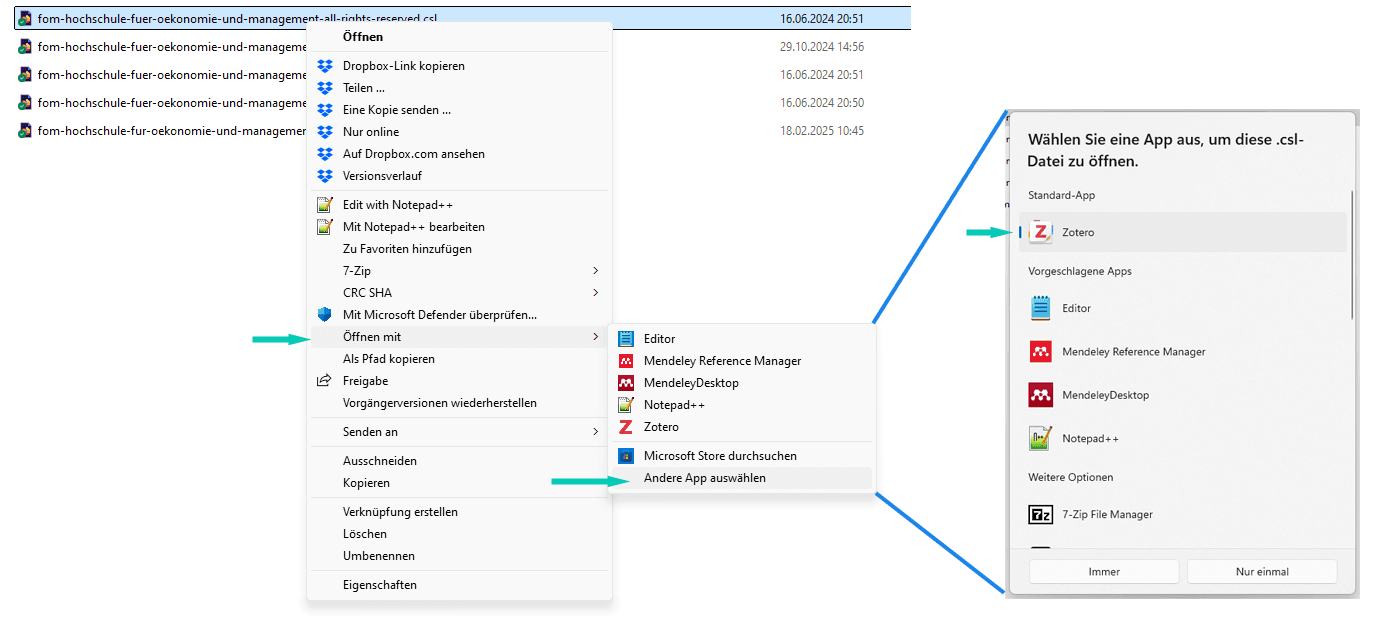
- Klicke mit der rechten Maustaste auf die Datei
- Wähle "Öffnen mit..." und wählst dann
- entweder direkt dort "Zotero" aus
- oder gehst auf "Andere App auswählen" und suchst dort Zotero aus
- Zotero sollte die Datei nun importieren und zeigt den oben gezeigten Dialog
Option 3: Manuelle Installation in Zotero
Falls die ersten beiden Methoden nicht funktionieren, kannst du den Stil manuell in Zotero importieren:
- Öffne Zotero
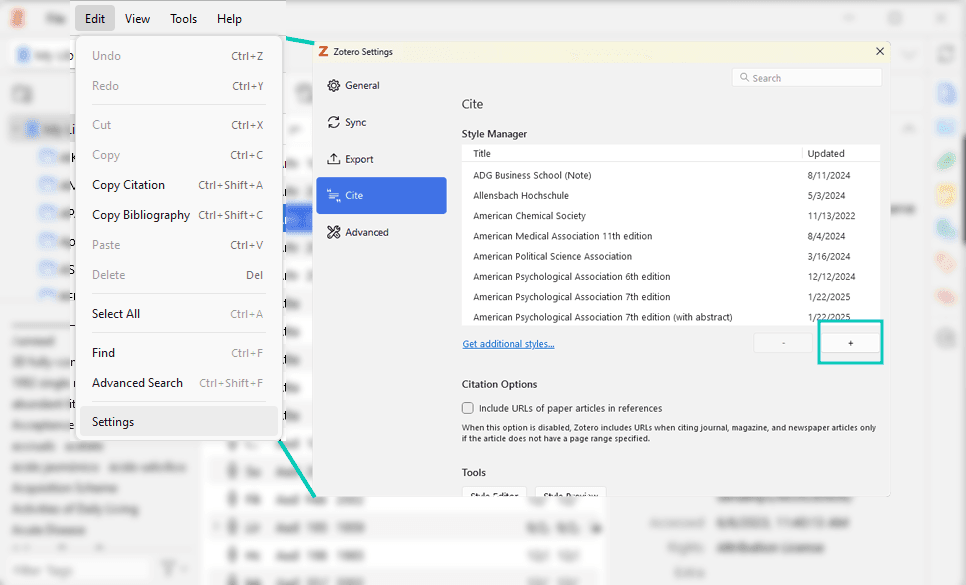
- Gehe zu Edit/Bearbeiten (Windows) bzw. Zotero (Mac) > Settings/Einstellungen.
- Wechsle zum Reiter Cite/Zitieren und wähle den Unterpunkt Stile.
- Klicke auf das +-Symbol unten links.
- Wähle die gespeicherte .csl-Datei aus und bestätige den Import
- Der Stil wird nun in der Liste angezeigt und kann genutzt werden
Den neuen Zitierstil anwenden
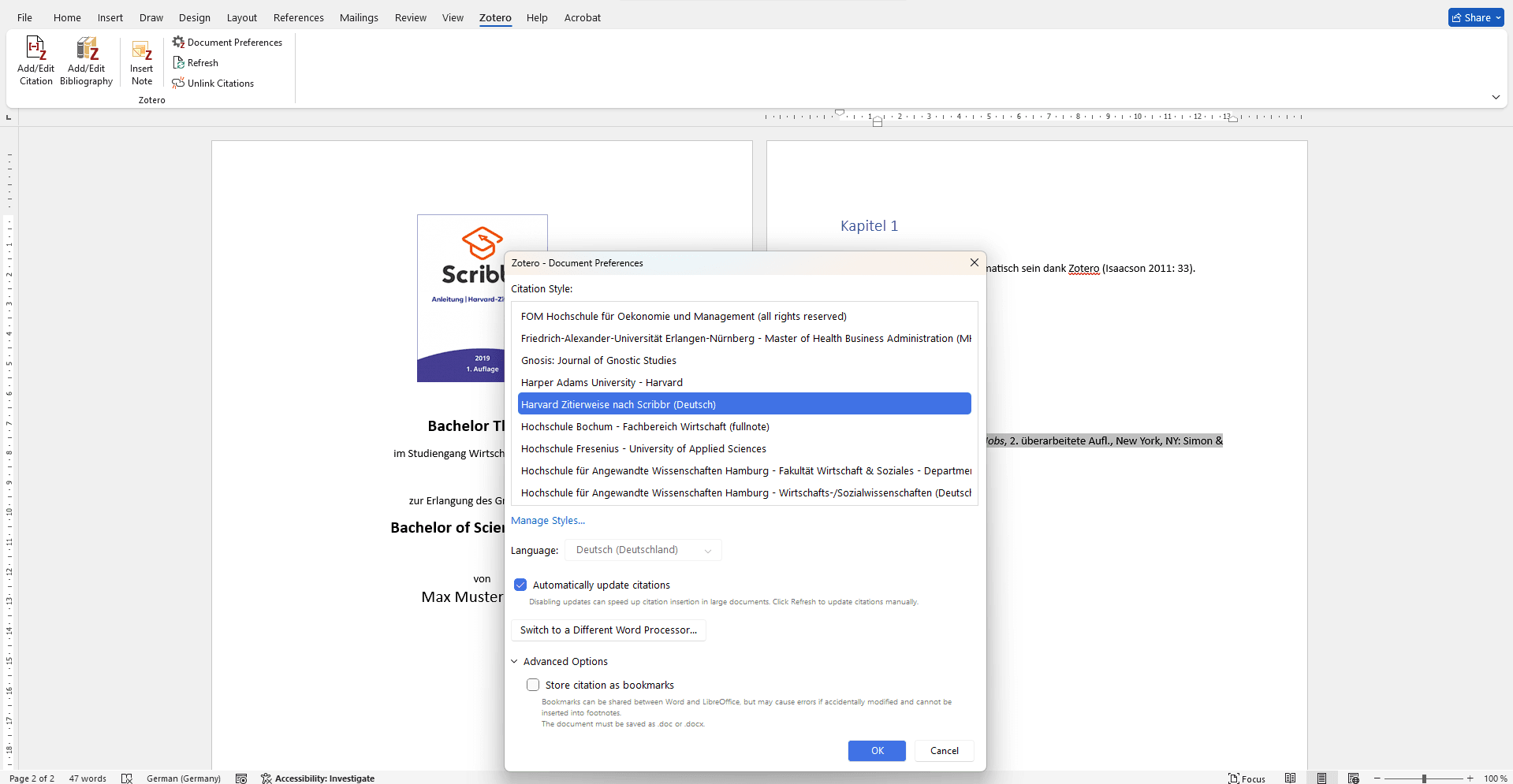
Die Zitierweise sollte jetzt installiert sein. Um diese nun auf dein Dokument auch anzuwenden, muss du dies noch direkt in deiner Word Datei machen. Hierzu dann einfach auf den Zotero Reiter in Word gehen und dort unter Document preferences/Dokumenteneinstellungen dann den Stil auswählen.
Fazit
Die Installation eines benutzerdefinierten .csl-Zitierstils in Zotero ist einfach, wenn man die richtigen Schritte kennt. Falls eine Methode nicht funktioniert, gibt es alternative Wege, um den Stil zu importieren. Solltest du Probleme bei der Installation haben, kannst du mich jederzeit kontaktieren!