
Wer wissenschaftliche Arbeiten mit Zotero und Word schreibt, kennt das Problem: Literaturverweise im Text und das Literaturverzeichnis sind zwei getrennte Welten. Als Leserin muss man mühsam zwischen Textstelle und Literaturverzeichnis hin- und herscrollen, um die vollständige Quellenangabe zu finden. Ich hatte vor Kurzem bereits ein VBA Skript zum Verlinken vorgestellt, aber jetzt geht es sogar noch einfacher. Das ZoteroCiteLinker Add-In von Serdar Aydin löst dieses Problem elegant. Und das ohne komplizierte VBA-Makros.
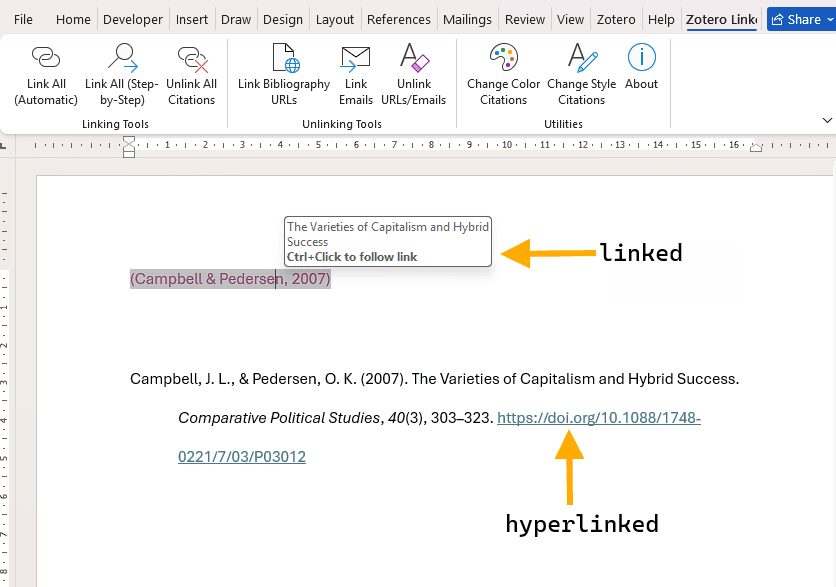
ZoteroCiteLinker hat automatisch die Verbindung zwischen Zitat und Literaturverzeichnis erstellt als auch die DOI im Literaturverzeichnis selbst als klickbare URL formatiert
Was macht ZoteroCiteLinker?
Das kostenlose Word Add-In bietet zwei zentrale Funktionen, die deine wissenschaftlichen Dokumente deutlich leserfreundlicher machen:
In-Text-Zitate werden anklickbar: Numerische Zitate wie [1] oder Autor-Datums Zitate wie (Autor, 2020) im Fließtext werden zu Hyperlinks, die direkt zum entsprechenden Eintrag im Literaturverzeichnis springen.
Literaturverzeichnis wird verlinkt: DOIs und URLs in deinem Literaturverzeichnis werden automatisch als anklickbare Hyperlinks formatiert, sodass Leser direkt zur Online-Quelle gelangen können.
Das ist besonders praktisch für elektronische Publikationen, PDF-Dokumente oder längere Abschlussarbeiten.

Installation und Nutzung
Wichtiger Hinweis: Die Installation von ZoteroCiteLinker erfordert mehrere präzise Schritte. Folge unbedingt der offiziellen Installationsanleitung auf der GitHub-Seite genau, da die Installation je nach Word- und Windows-Version variieren kann.
Voraussetzungen
- Microsoft Word (365, 2021, 2019 oder 2016)
- Zotero mit installiertem Word-Plugin
- Ein fertiges Dokument mit Zotero-Zitaten
So funktioniert's
- Lade das ZoteroCiteLinker Add-In von der GitHub-Seite herunter und installiere es gemäß der detaillierten Anleitung
- Öffne dein Word-Dokument mit Zotero-Zitaten
- Wichtig: Speicher zuerst eine Sicherungskopie deines Dokuments!
- Nutzen die ZoteroCiteLinker-Funktionen über die Word-Menüleiste:
Wichtige Hinweise
Backup erstellen!
Da du eventuell deine Zotero-Zitate "unlinken" musst, kannst du danach keine automatischen Updates mehr über das Zotero-Plugin vornehmen. Erstelle deshalb immer eine Sicherungskopie und mache diese Änderungen in der Kopie, nie dem Original.
Zeitpunkt der Anwendung
Nutze den ZoteroCiteLinker erst, wenn:
- Alle Quellenangaben vollständig eingefügt sind
- Du keine weiteren Änderungen an den Zitaten vornehmen musst
- Der Zitierstil final feststeht
- Das Dokument kurz vor der Fertigstellung steht
Für wen geeignet?
Das Tool funktioniert bisher nur mit bestimmten Zitierstilen. Da es sich dabei natürlich um die meist benutzen Zitierstile wie IEEE, Nature, Vancouver und APA handelt, sollte dieses Plugin aber für die meisten Nutzer funktionieren.
Fazit
ZoteroCiteLinker macht aus statischen Word-Dokumenten interaktive wissenschaftliche Arbeiten. Die Installation erfordert etwas Aufmerksamkeit (folge der GitHub-Anleitung genau!), aber die Nutzung ist kinderleicht.
Link zum Tool: https://github.com/sbaydin/ZoteroCiteLinker