

Zotero nimmt dir viel Arbeit ab – aber nur, wenn du es so nutzt, wie es gedacht ist. Viele typische Probleme entstehen nicht durch Bugs, sondern durch Unwissen und die falsche Benutzung. Die folgenden Tipps gehören zu den häufigsten Zeit- und Fehlervermeidern in der Praxis.
Inhalt
1. Metadaten direkt nach dem Import prüfen
Der wichtigste Schritt überhaupt – und der meistübersprungene.
Nach dem Import (PDF, DOI, ISBN) solltest du Autor:innen, Titel, Jahr und Dokumenttyp kurz prüfen. Fehler hier ziehen sich durch Zitate, Bibliographie und Formatierung bis zur Abgabe.
Typische Ursachen:
- PDFs mit schlechten Metadaten
- Webseiten mit schlechtem "Translator" (hierzu einfach im Zotero Forum posten)
- ISBNs, die in keiner Datenbank katalogisiert sind
- Preprints oder Reports mit falschem Typ
Generell empfiehlt es sich immer mit dem Zotero Connector direkt im Browser zu arbeiten.
Faustregel:
Was in Zotero falsch ist, wird im Dokument nicht plötzlich richtig.
2. Sync einrichten – bevor du ernsthaft arbeitest
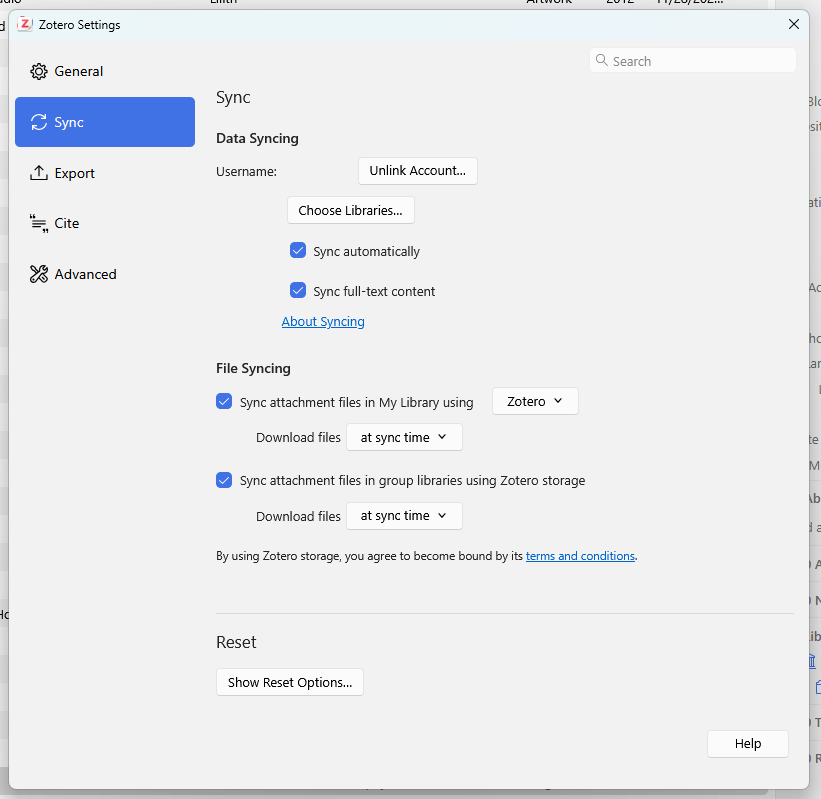
Erstaunlich viele Nutzer:innen arbeiten ohne aktivierten Sync.
Das kann zu unterschiedlichen Bibliotheken auf Laptop / Desktop führen, fehlenden PDFs, veralteten Zitaten im Dokument und vor allem Datenverlust bei Diebstahl oder technischen Problemen.
Richte den Sync einmal sauber ein, bevor du größere Arbeiten beginnst. Zotero übernimmt den Rest
3. Sammlungen projektbasiert nutzen
Vermeide eine große, unstrukturierte Bibliothek.
Stattdessen:
- eine Sammlung pro Arbeit / Projekt
- Quellen können in mehreren Sammlungen liegen, ohne doppelt zu existieren
Das beschleunigt:
- Recherche
- Zitatauswahl
- Fehlerkontrolle vor Abgabe
4. PDFs automatisch umbenennen lassen
Einheitliche Dateinamen sparen Zeit – besonders außerhalb von Zotero. Damit ersparst du dir dann später Zeit und aufwendiges Rumsuchen. In den Zotero Einstellungen unter "General" lässt sich dies einfach genau an deine Bedürfnisse anpassen.
Empfohlenes Schema:
Autor – Jahr – Kurztitel.pdf
5. Dubletten regelmäßig zusammenführen
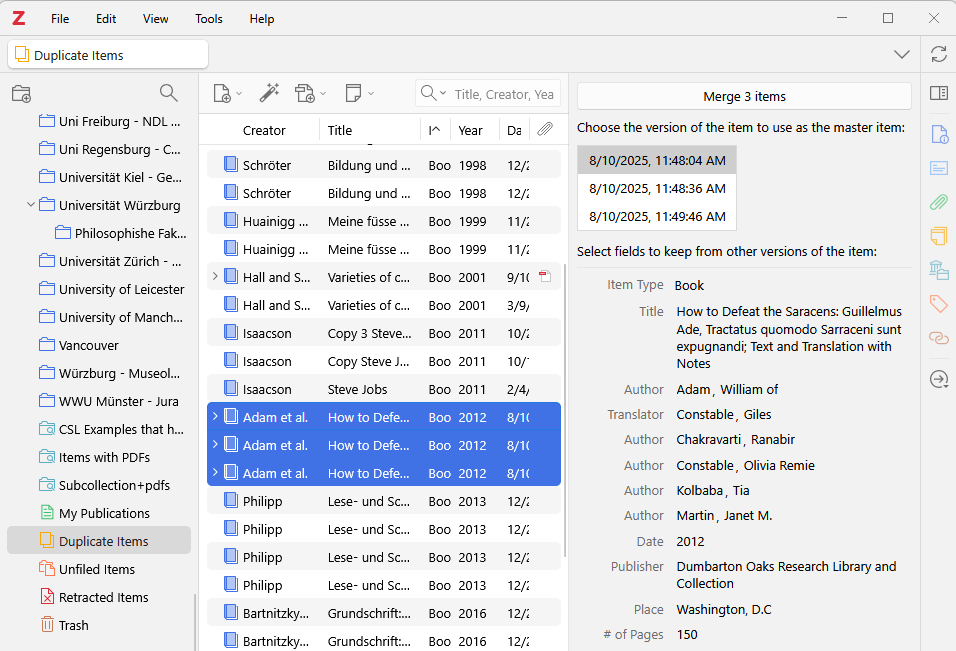
Doppelte Einträge sind eine der häufigsten Ursachen für:
- „2001a / 2001b“-Effekte
- scheinbar unerklärliche Zitierprobleme
Wichtig: Nicht löschen – zusammenführen. Nur so bleibt Zotero konsistent. Die hauseigene Zotero Duplikatserkennung ist mittlerweile mit Zotero in Version 7 sehr gut. Alternative kann aber auch das Plugin Zoplicate genutzt werden.
6. Schlagwörter (Tags) gezielt einsetzen
Tags sind kein Ersatz für Sammlungen.
Nutze sie:
- sparsam
- thematisch
- konsistent
Beispiel:
- Methode
- Theorie
- Datensatz
So kannst du später schnell filtern, ohne Chaos.
Pro Tip: Du kannst einen Eintrag einfach auf einen Tag ziehen und dieser ist sofort richtig markiert.
7. Notizen direkt im Eintrag speichern
Zentrale Gedanken gehören zur Quelle, nicht in ein separates Dokument.
Geeignet für:
- Kernaussagen
- relevante Seitenzahlen
- kurze Interpretationen
Beim Schreiben sparst du dir dann ein ständiges Hin- und Herwechseln.
8. Zitate immer über das Word-/LibreOffice-Plugin einfügen und nicht manuell abändern
Ich empfehle dir dich vor dem Beginn deiner Arbeit etwas mit Zotero auseinanderzusetzen und vor allem auch mit dem Word Plugin. Es kommt nämlich sehr oft vor, dass Personen gar nicht wissen, dass es das gibt und es eine der Hauptfunktionen von Zotero (und anderen Referenz Managern sind). Die Software soll dir ja Arbeit abnehmen. Eben auch beim Zitieren. Installiere das Plugin und nutze es, um dann deine Quellen zu zitieren. Hier findest du auch meine Anleitung Richtig zitieren mit Zotero, wo dies gezeigt wird.
Wichtig ist hierbei, dass Zitate nicht manuell abgeändert werden. Seiten werden mit dem Plugin eingeben, als auch der Autorname aus der Klammer genommen, wenn das Zitat im Stil "... Meier hat in seiner Studie postuliert (2010)." gezeigt werden soll. Zotero verwaltet Zitate intern. Manuelle Änderungen führen immer zu Folgeproblemen.
Pro Tip: Lege dir ein Tastenkürzel an, um Zitate schneller einzufügen und nicht die Hand zur Maus bewegen zu müssen. Ich empfehle Strg+D.
9. Vor Abgabe: Bibliothek einmal gezielt aufräumen
Kurz vor der Abgabe lohnt sich ein strukturierter Check:
- Dubletten prüfen und vereinigen
- Bibliographie neu generieren und genau überprüfen
- Eventuell die Zitate+Bibliographie entlinken (dies NUR in einer Kopie machen)
Viele typische Last-Minute-Fehler lassen sich so vermeiden.
Fazit
Die gezeigten Tipps kann ich wirklich nur jedem ans Herz legen. Es sind Sachen, von denen eigentlich jeder profitieren kann.
Weiterführend habe ich auch noch folgenden Artikel bereitgestellt, um häufige Probleme zu lösen.